ما هو AIOStreams وما فكرة القالب؟شرح مختصر ومميزات قالب StremioLabAR
تجمع إضافة AIOStreams مصادر التشغيل والترجمات والكتالوجات من إضافات متعددة في إضافة واحدة، مما يسهّل ترتيبها وتعديلها لاحقًا. ويضيف قالب StremioLabAR إعدادات جاهزة للتخصيص.
مميزات القالب
- فورماتر يعرض الترجمة العربية والصوت المدبلج عند توفرهما.
- اختيار أفضل الإضافات التي تعرض معلومات الترجمة داخل الملفات.
- رابط Vidhin لتقييم جودة الملفات، ورابط Tamtaro لتصفية النتائج.
- تفعيل إضافات HTTP عند تعطل TorBox.
- مطابقة دقة النتائج باستخدام مفتاح TMDB.
- تتضمن أهم ثلاث إضافات للترجمة.
- تسريع البحث عن النتائج باستخدام Exit Condition.
- خيارات تخصيص تشمل الترتيب حسب توفر الترجمة وتعريب قائمة الإعدادات.
تثبيت قالب
StremioLabAR
ابدأ بنسخ رابط القالب، ثم اختر إحدى نسخ AIOStreams من البطاقات أدناه وأكمل خطوات الاستيراد.
https://raw.githubusercontent.com/0-nj/StremioLabAR/refs/heads/main/StremioLabAR_AIOS.jsonاختر خادم AIOStreams
اضغط على اسم الخادم الذي تفضله للانتقال مباشرة إلى صفحة الإعداد.
أكثر استقرارًا، لكن التحديثات الجديدة قد تصل إليها متأخرة.
تحصل على التحديثات أولًا، لكنها تجريبية وقد تظهر فيها بعض المشاكل.
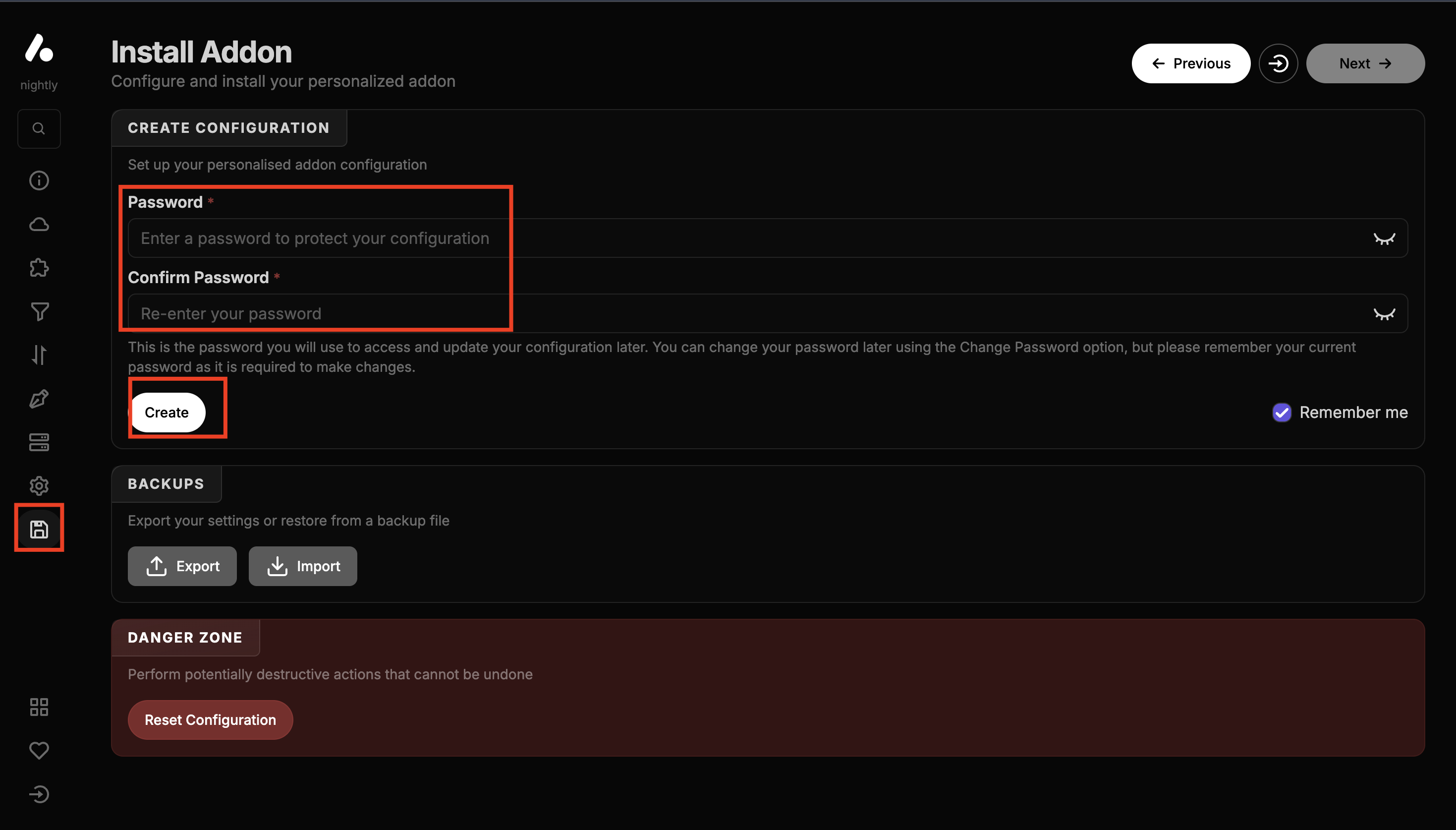
اضغط على Browse all
من قسم Featured setups اضغط على Browse all لعرض جميع القوالب المتاحة.
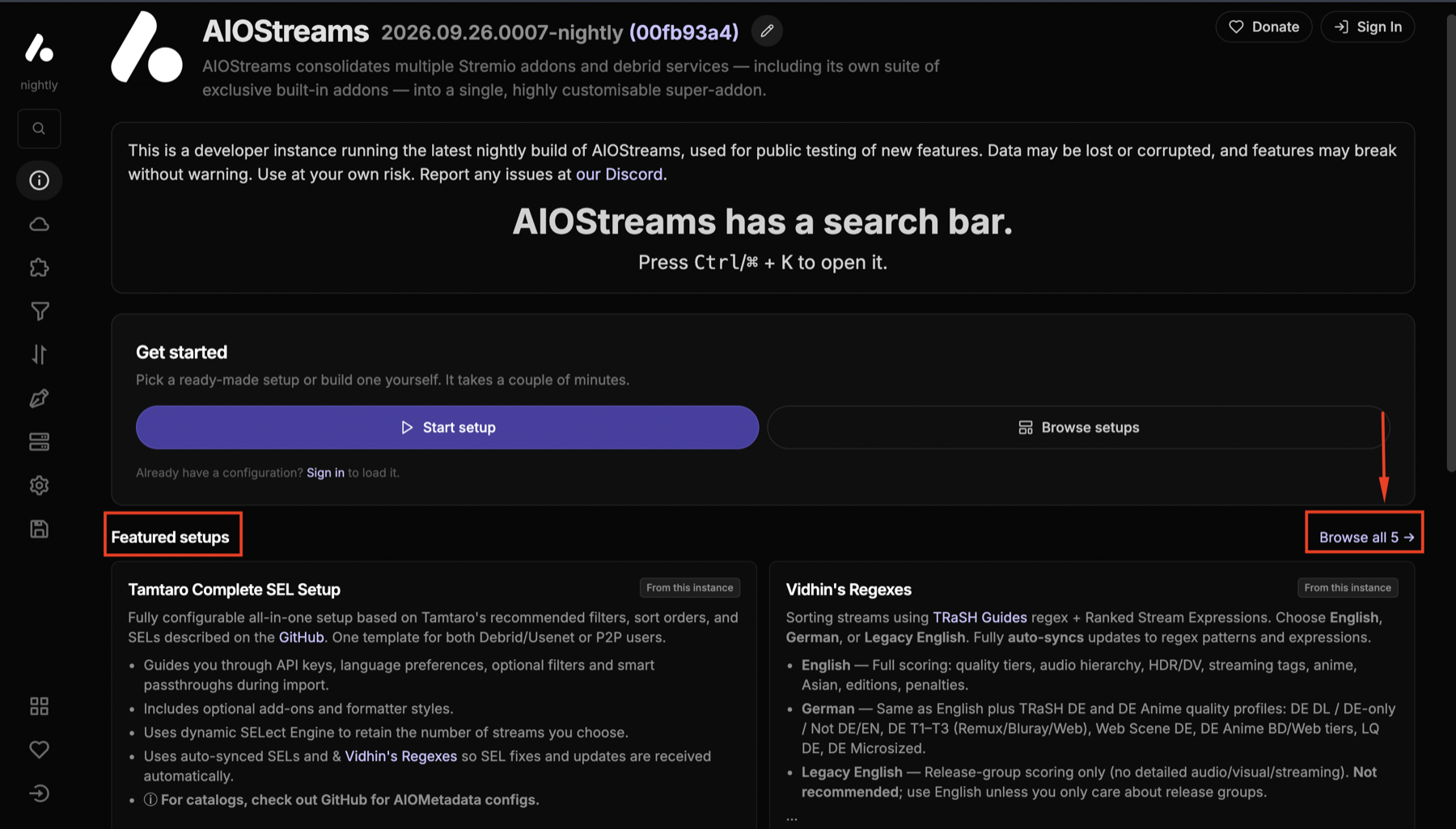
الصق رابط القالب
اضغط على أيقونة الاستيراد الموجودة أسفل النافذة. ستظهر خانة Import a template مباشرة؛ الصق الرابط الذي نسخته في الخطوة الأولى واضغط Go.
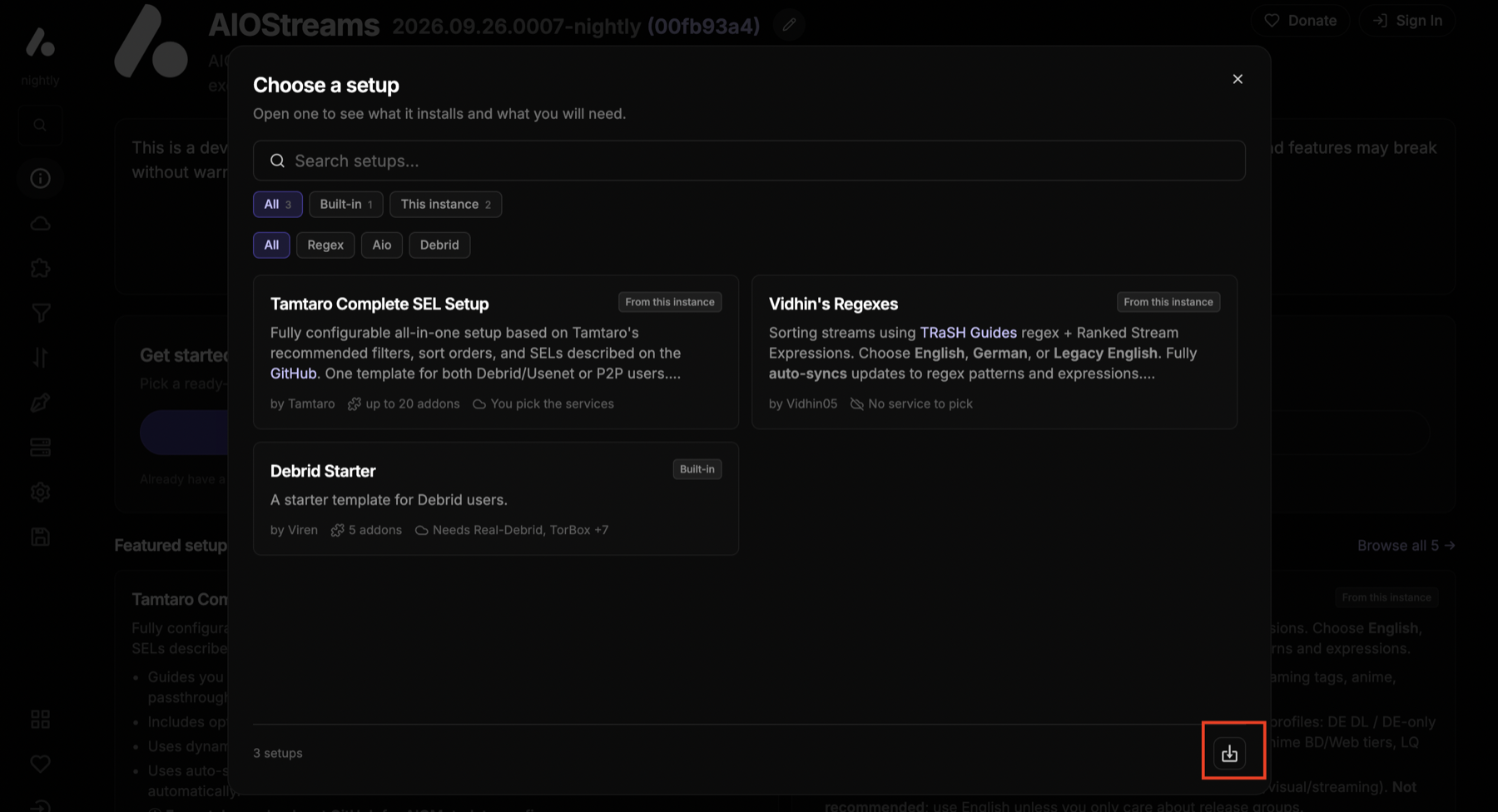
استخدم القالب الآن
بعد ظهور تفاصيل قالب StremioLabAR اضغط Use This Template Now.
نمط التيمبلت
التيمبلت يدعم الديبرد والتورنت والروابط المباشرة. بمجرد اختيارك لخدمة ديبرد، سيُحمّل التيمبلت المخصص للاشتراكات. وإن لم يكن لديك اشتراك في خدمة ديبرد، اضغط على I don’t use any of these.
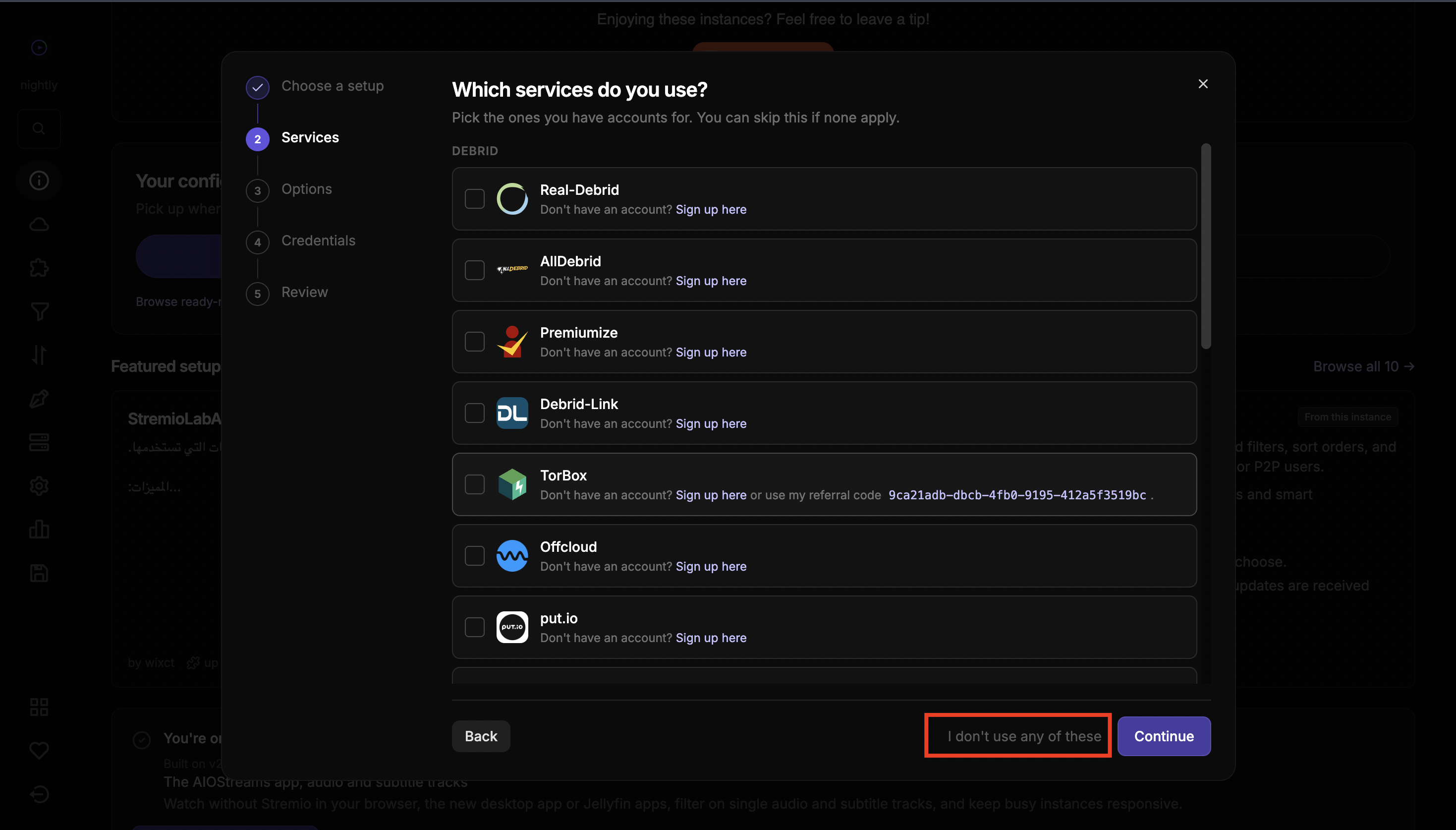
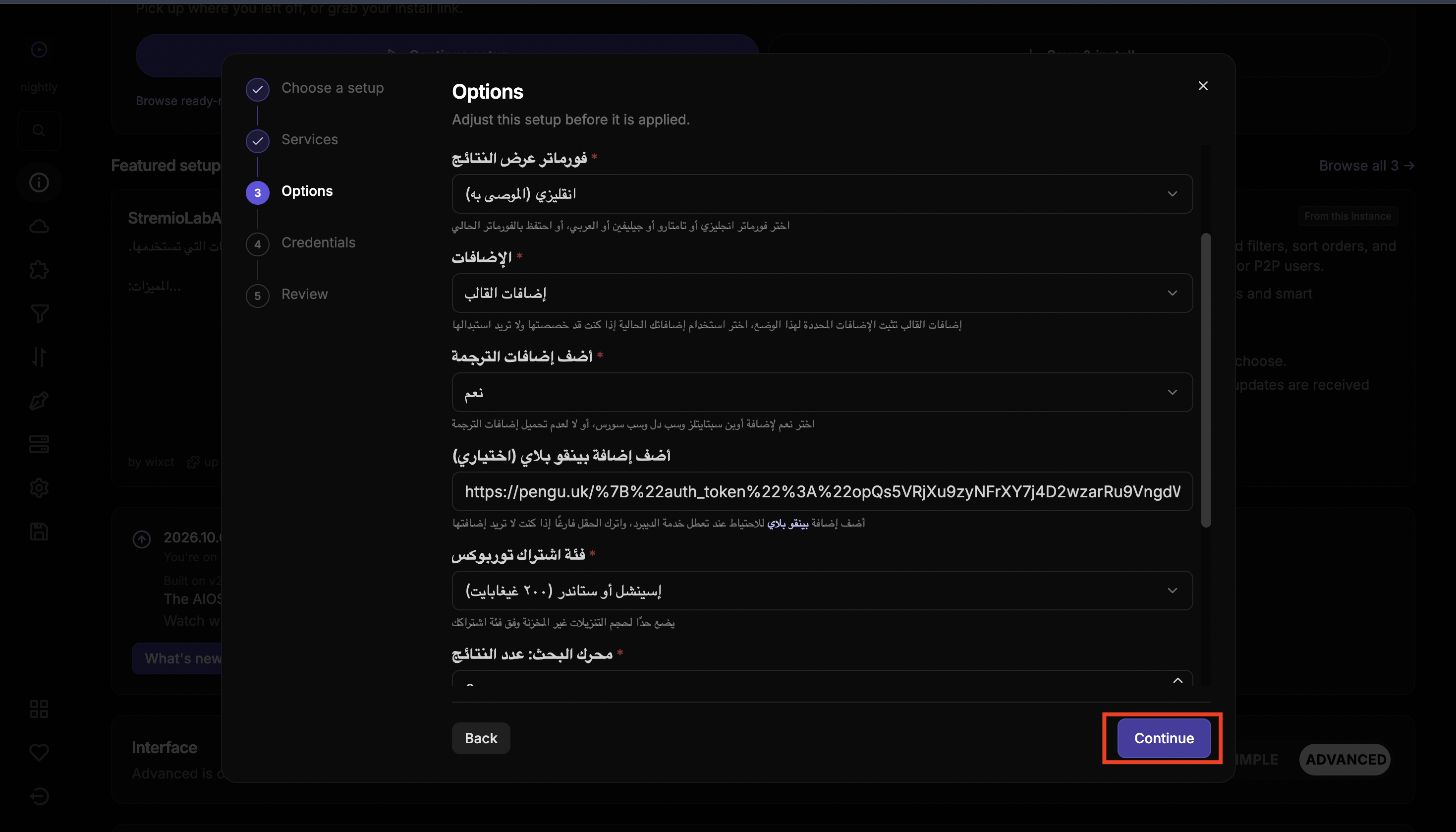
ابدأ بالتخصيص
ابدأ بالتخصيص حسب رغبتك، مثل ترتيب النتائج وسرعة البحث وعدد المصادر، وغيرها من الخيارات. بعد الانتهاء من التخصيص، اضغط Continue.
الخيارات المطلوبة
بناءً على اختياراتك، قد تحتاج إلى تجهيز بعض الخيارات التالية لإكمال إعداد القالب. اضغط على أي خيار لعرض خطواته.
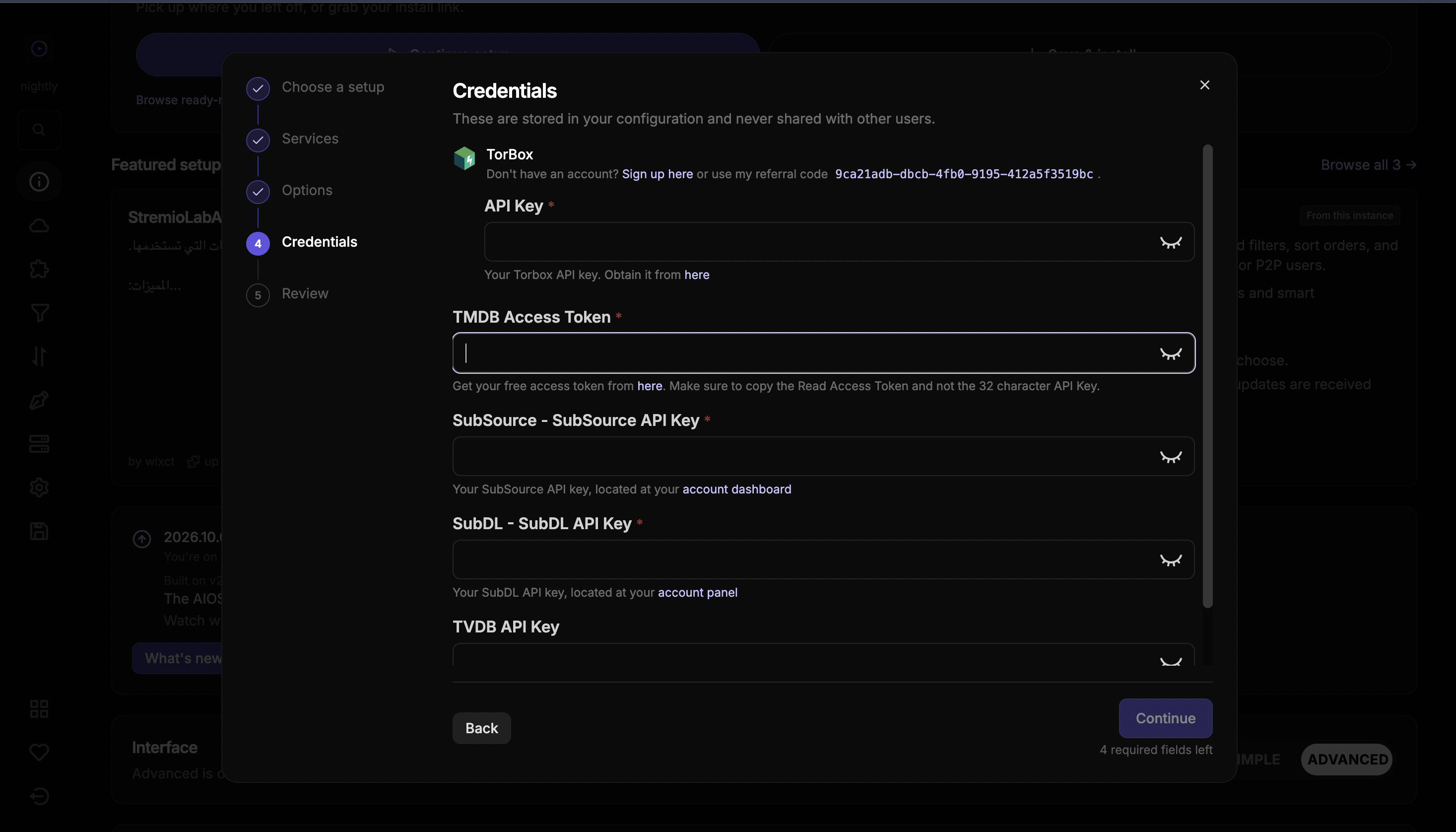
01PenguPlayرابط الإضافة⌄
إعداد إضافة
PenguPlay
سجّل الدخول وفعّل Developer’s Choice
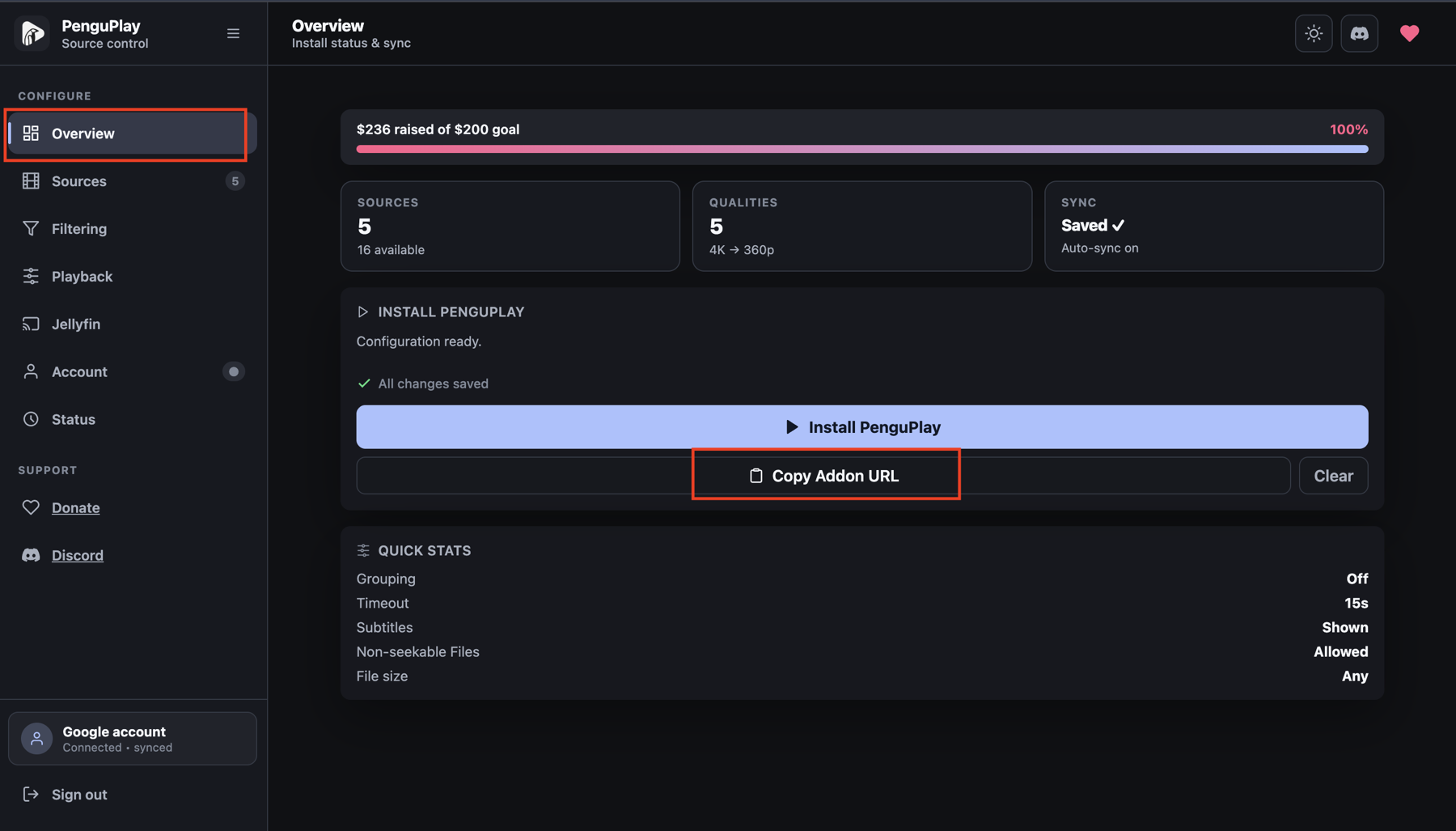
افتح pengu.uk ↗ وسجّل الدخول باستخدام حساب Google. بعد ذلك انتقل إلى صفحة Sources، ثم تأكد من اختيار الإعداد المسبق Developer’s Choice. يمكنك إضافة مصادر أكثر لاحقًا إذا رغبت.
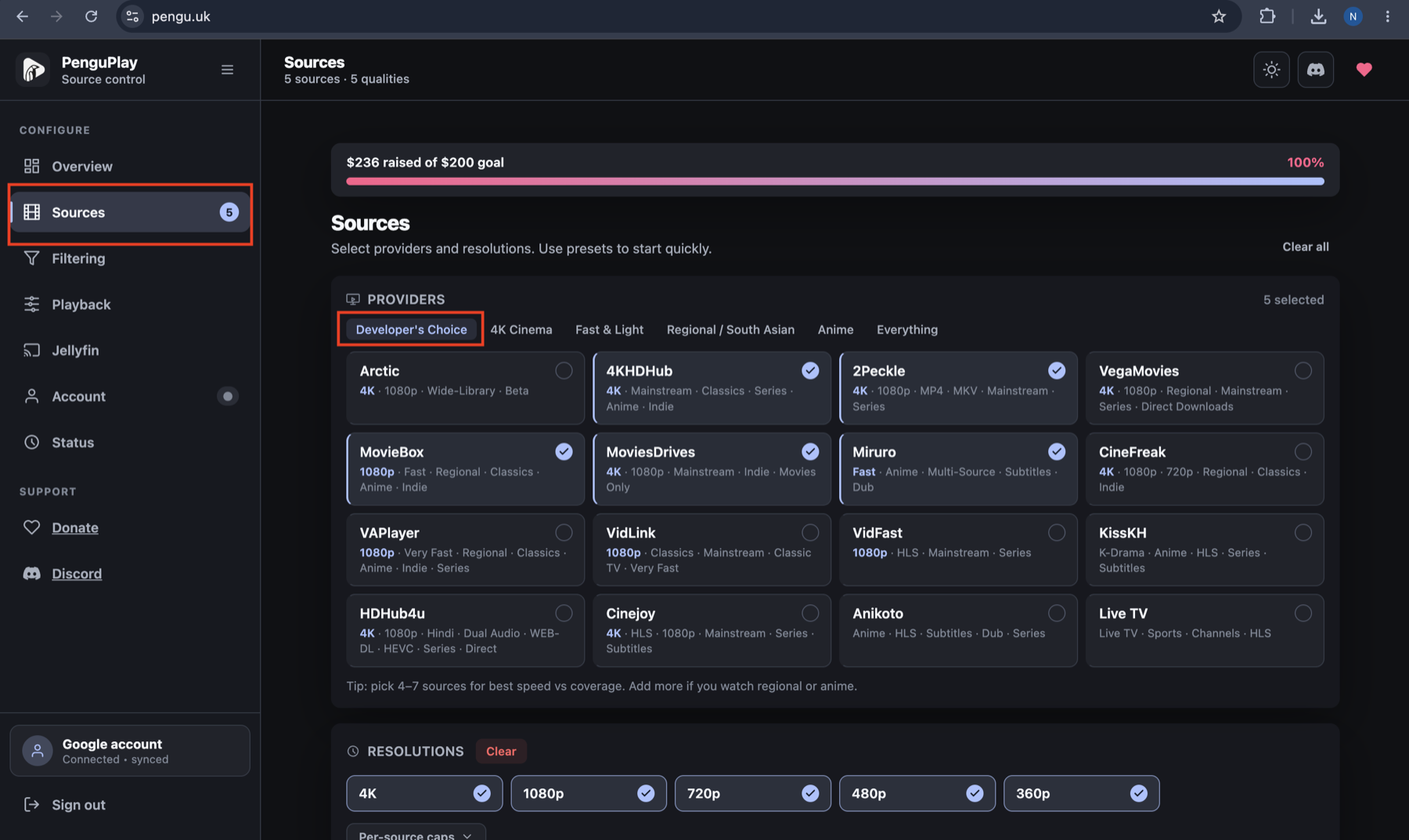
انسخ Addon URL
ارجع إلى صفحة Overview واضغط Copy Addon URL، ثم الصق الرابط في خانة PenguPlay المخصصة له أثناء إعداد القالب.
02TMDBتوكن⌄
استخرج توكن
TMDB
سجّل الدخول إلى TMDB، ثم افتح صفحة إعدادات API وقدّم طلبًا لإنشاء مفتاح خاص بتطبيقك.
- 01سجّل الدخول
أنشئ حسابًا أو سجّل الدخول إلى TMDB، ويمكنك استخدام حساب Google.
- 02افتح صفحة طلب المفتاح
اضغط على صورة البروفايل في أعلى يمين الصفحة، ثم اختر Settings، وبعدها API ثم Request.
- 03أدخل بيانات التطبيق
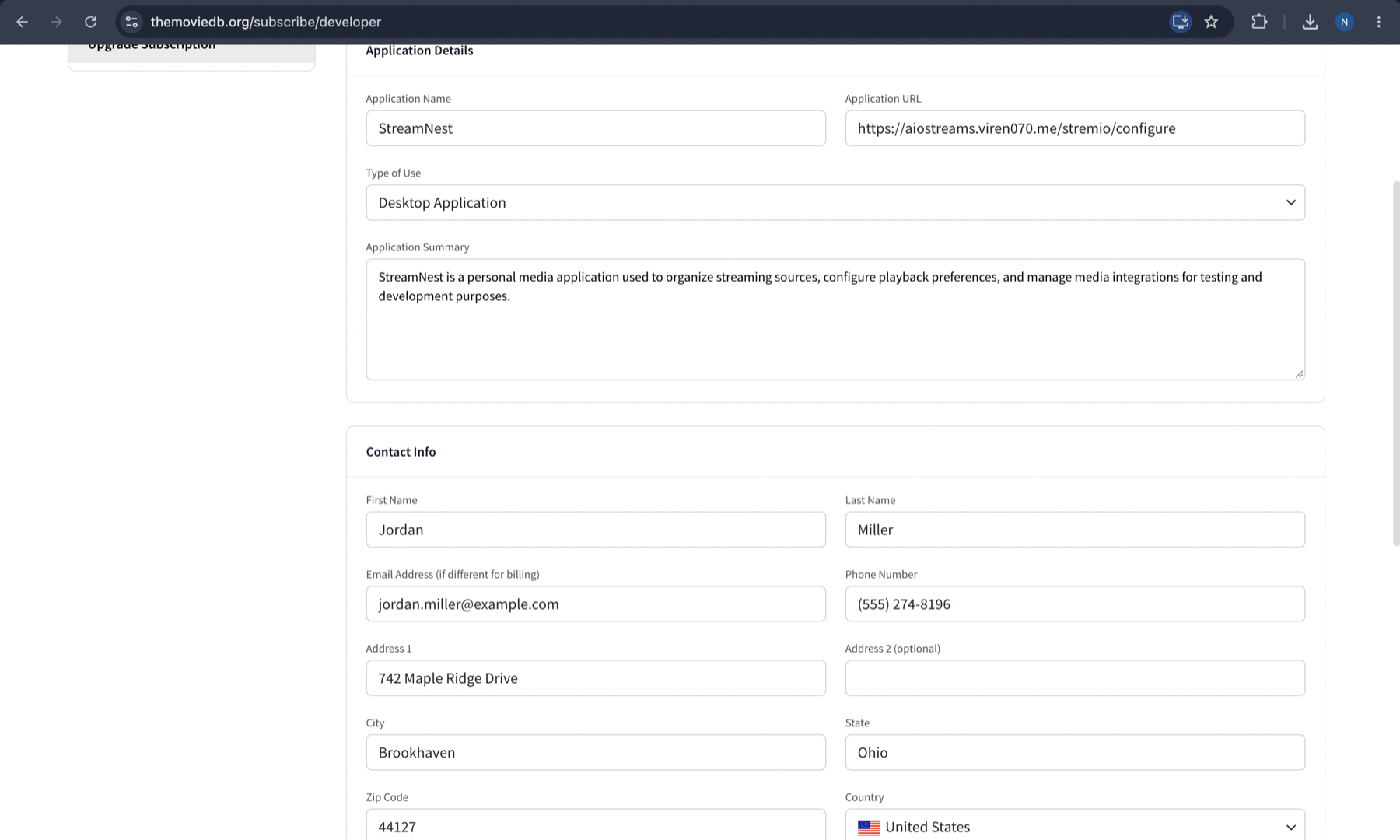
يمكنك استخدام اسم مثل StreamNest، ورابط نسخة AIOStreams التي اخترتها، ونوع الاستخدام Desktop Application.
StreamNest is a personal media application used to organize streaming sources, configure playback preferences, and manage media integrations for testing and development purposes.
الصورة أدناه مثال توضيحي للحقول فقط. أدخل اسمك وبريدك وعنوانك الصحيح بدل نسخ بيانات المثال؛ فإدخال معلومات عشوائية قد يؤدي إلى رفض الطلب. تأكد من نسخ Access Token وليس API Key.
03الترجماتمفاتيح SubDL وSubSource⌄
مفاتيح إضافات
الترجمات
أنشئ حسابًا في كلٍ من SubDL وSubSource، ثم انسخ مفتاح API الخاص بكل خدمة والصقه في الخانة المطابقة أثناء إعداد القالب.


افتح صفحة API وانسخ المفتاح
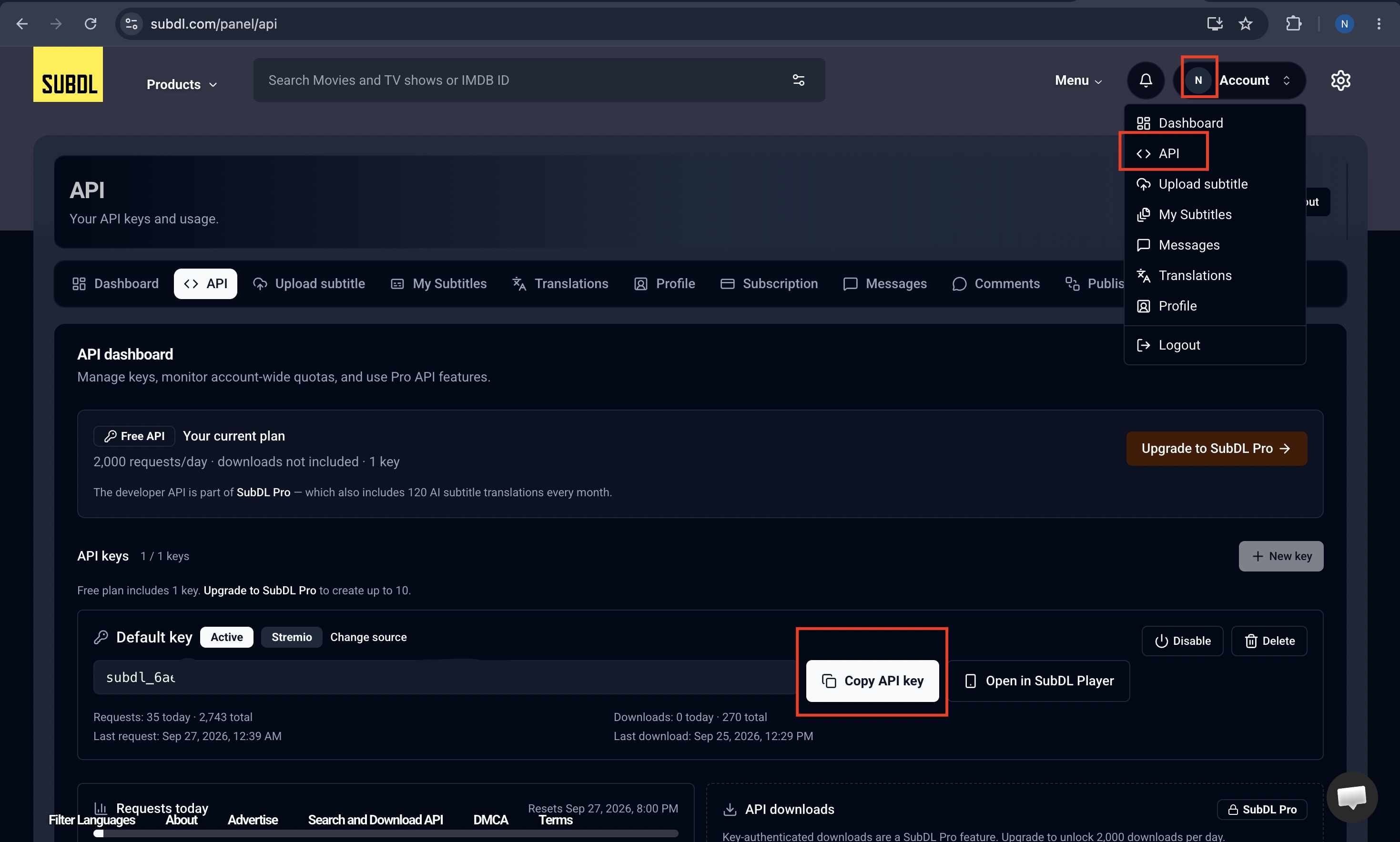
بعد إنشاء الحساب وتسجيل الدخول، اضغط على صورة الملف الشخصي، ثم اختر API. في قسم API keys اضغط على Copy API key.
افتح الإعدادات وانسخ المفتاح
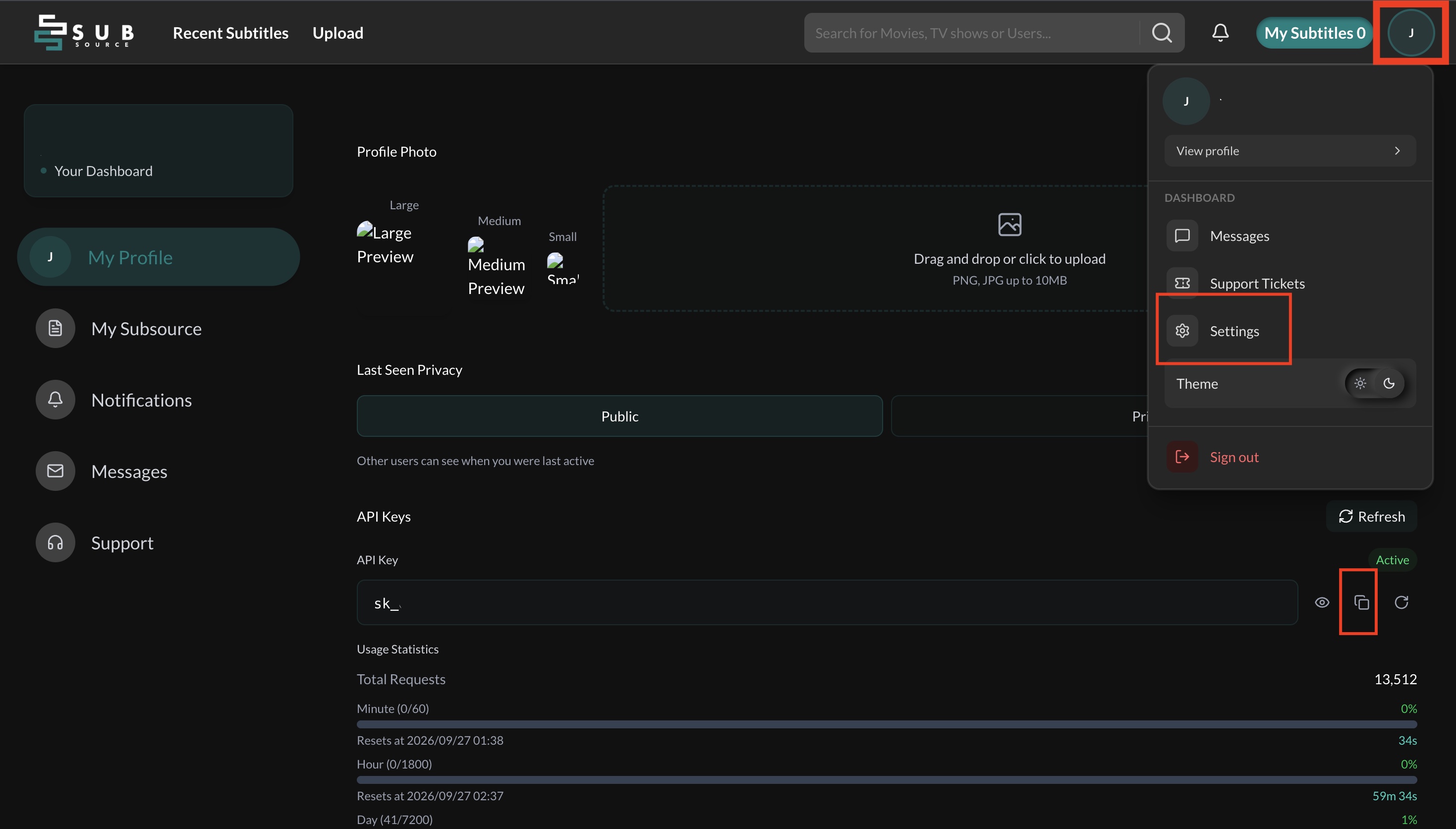
بعد إنشاء الحساب وتسجيل الدخول، اضغط على صورة الملف الشخصي، ثم اختر Settings. ستجد المفتاح في قسم API Keys؛ اضغط على أيقونة النسخ الموجودة بجانبه.
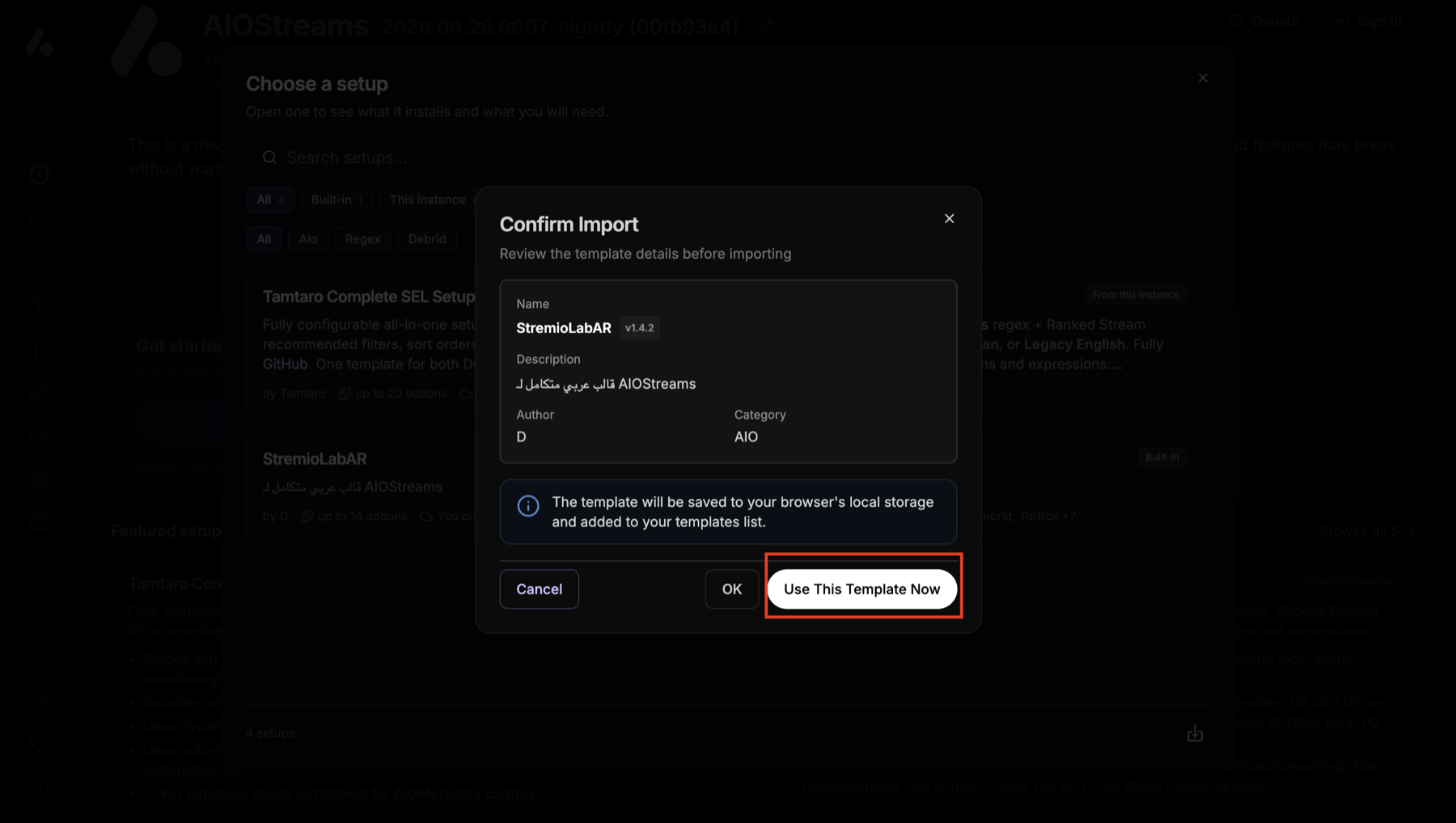
بعد إكمال إعداد القالب، حمّل الإضافة
اذهب إلى صفحة الحفظ، ثم أنشئ كلمة مرور وأعد تأكيدها واضغط على زر Create. سيتم إنشاء رابط الإضافة؛ انسخه وثبّته في التطبيق الذي تستخدمه من قسم Addons.