
ابدأ من هنا
إعداد حساب TorBox
اتبع الخطوات لإنشاء حساب، واختيار الاشتراك، ثم نسخ مفتاح API لاستخدامه في الإضافة التي تدعم TorBox.
فتح TorBox ↗- 01
سجّل الدخول بحساب Google
من صفحة تسجيل الدخول اضغط رمز Google. قبل المتابعة، تأكد من ظهور علامة الصح الخضراء وعبارة Success! في تحقق Cloudflare.
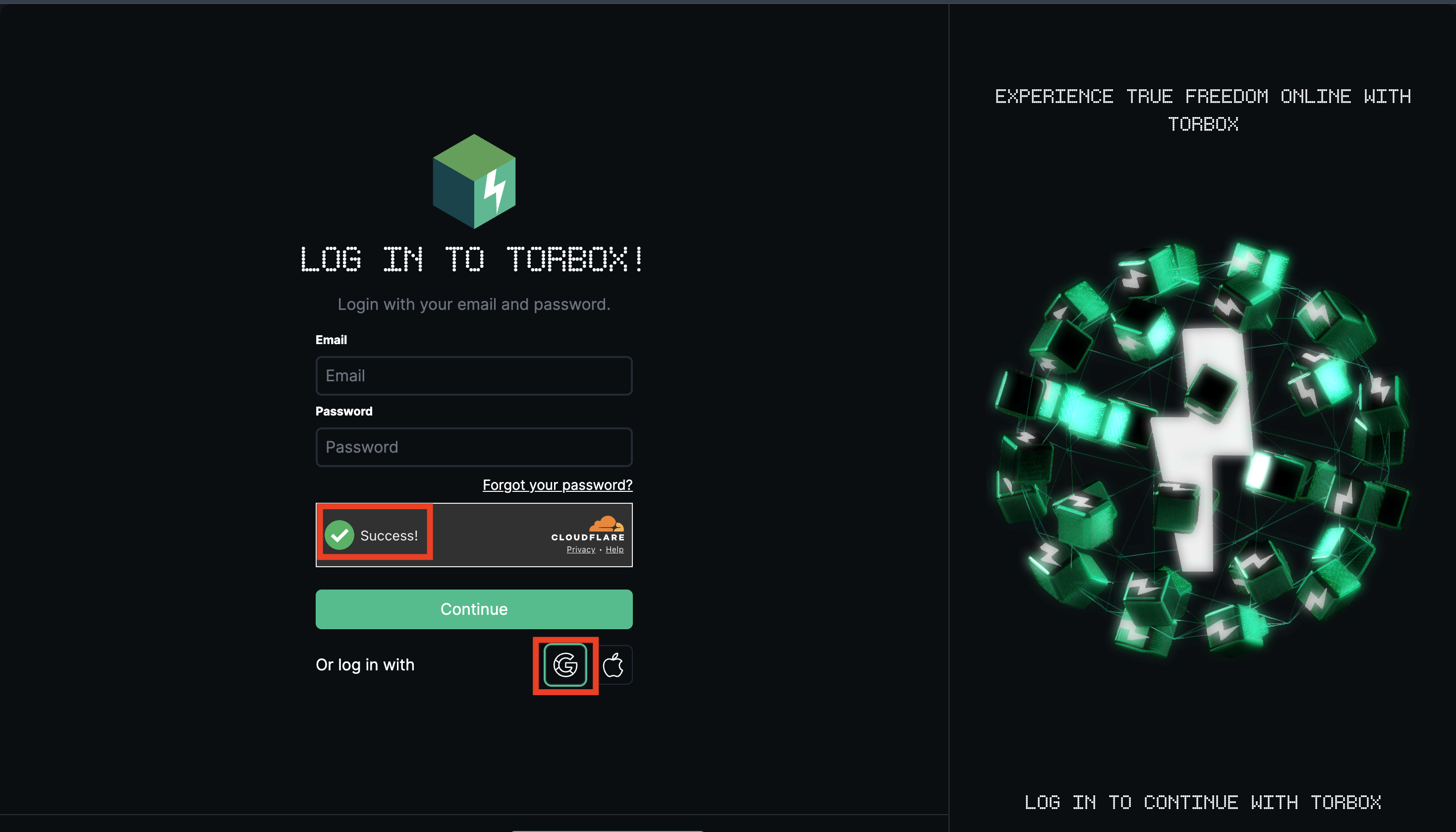
أكمل تحقق Cloudflare ثم اختر تسجيل الدخول عبر Google. - 02
أضف كود الإحالة (اختياري)
إذا ظهرت رسالة استخدام كود الإحالة، اضغط OK. إذا لم تظهر، فأضف الكود عند اختيار الباقة في الخطوة الرابعة.
TORBOX REFERRAL CODEc1a4f81b-cfeb-4bc2-aeef-c303ce58de54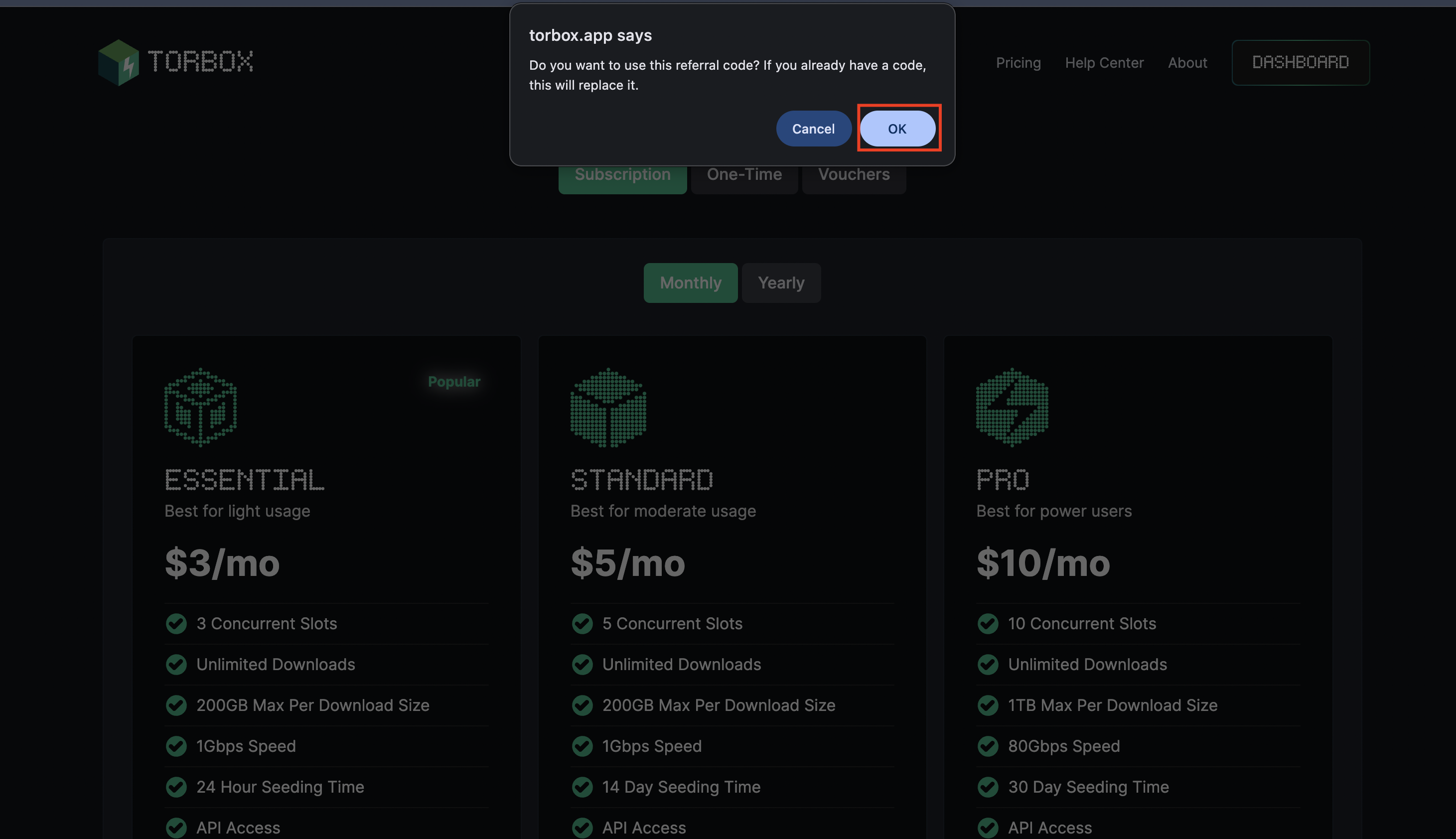
إذا ظهرت الرسالة، اضغط OK لاستخدام كود الإحالة. 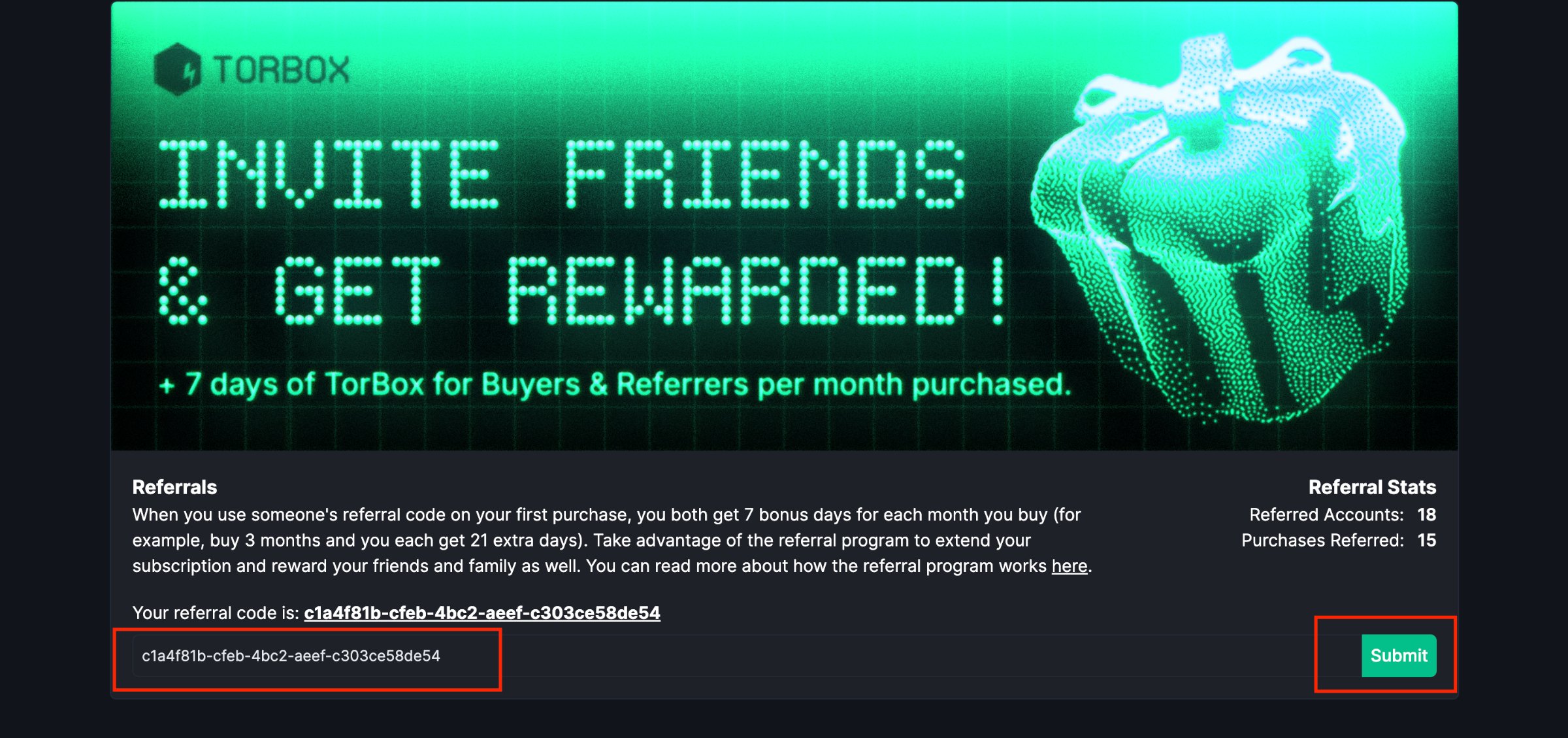
إذا لم تظهر الرسالة، أدخل الكود في حقل الإحالة واضغط Submit. - 03
افتح صفحة الترقية
من لوحة التحكم اضغط زر Upgrade Now أسفل الصفحة.
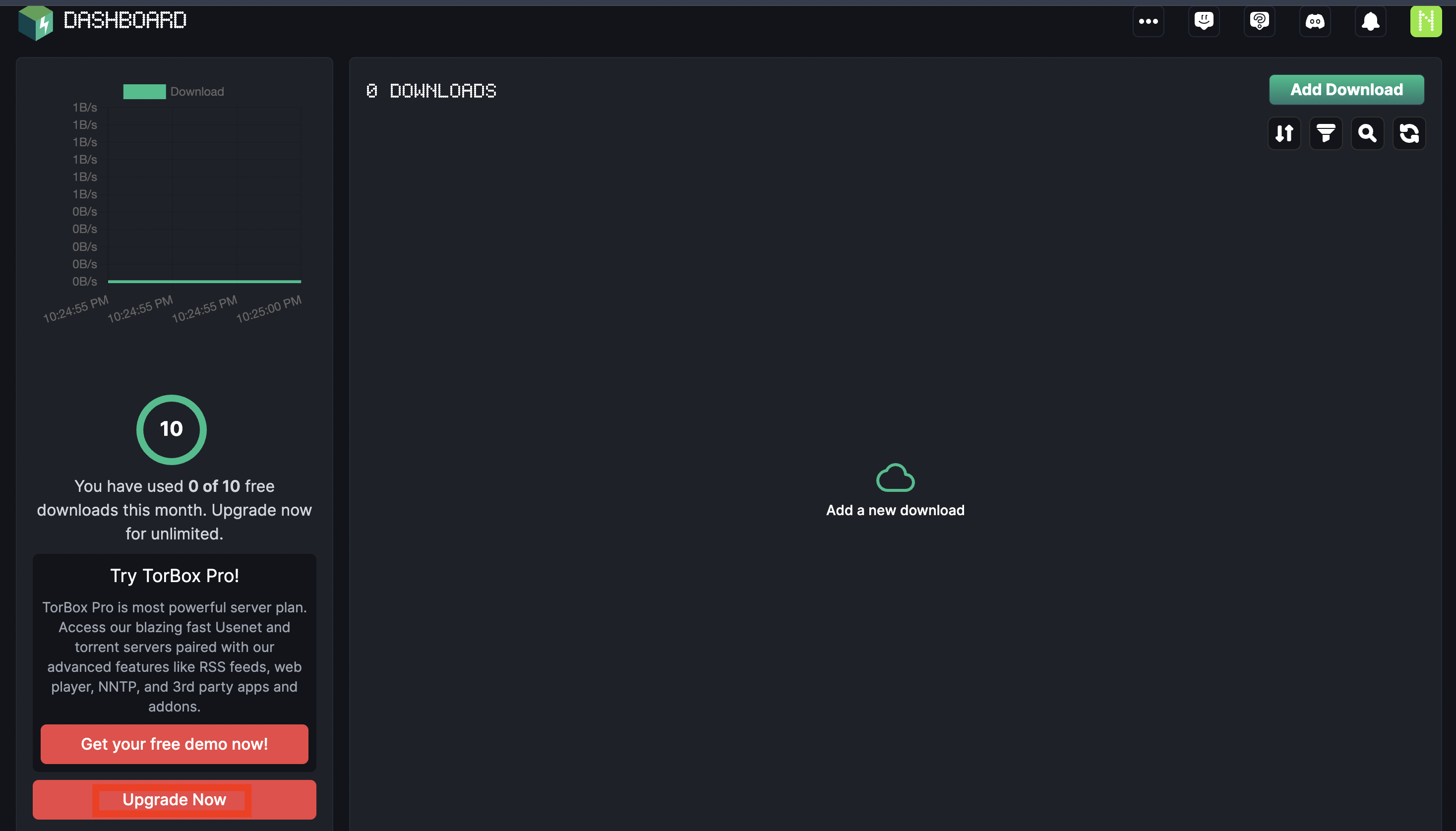
زر Upgrade Now في أسفل لوحة التحكم. - 04
اختر One-Time والمدة والباقة
اختر One-Time لتكون الدفعة لمرة واحدة دون تجديد تلقائي، ثم اختر المدة من شهر إلى سنة. باقة Essential الأولى تكفي للمشاهدة والمشاركة.
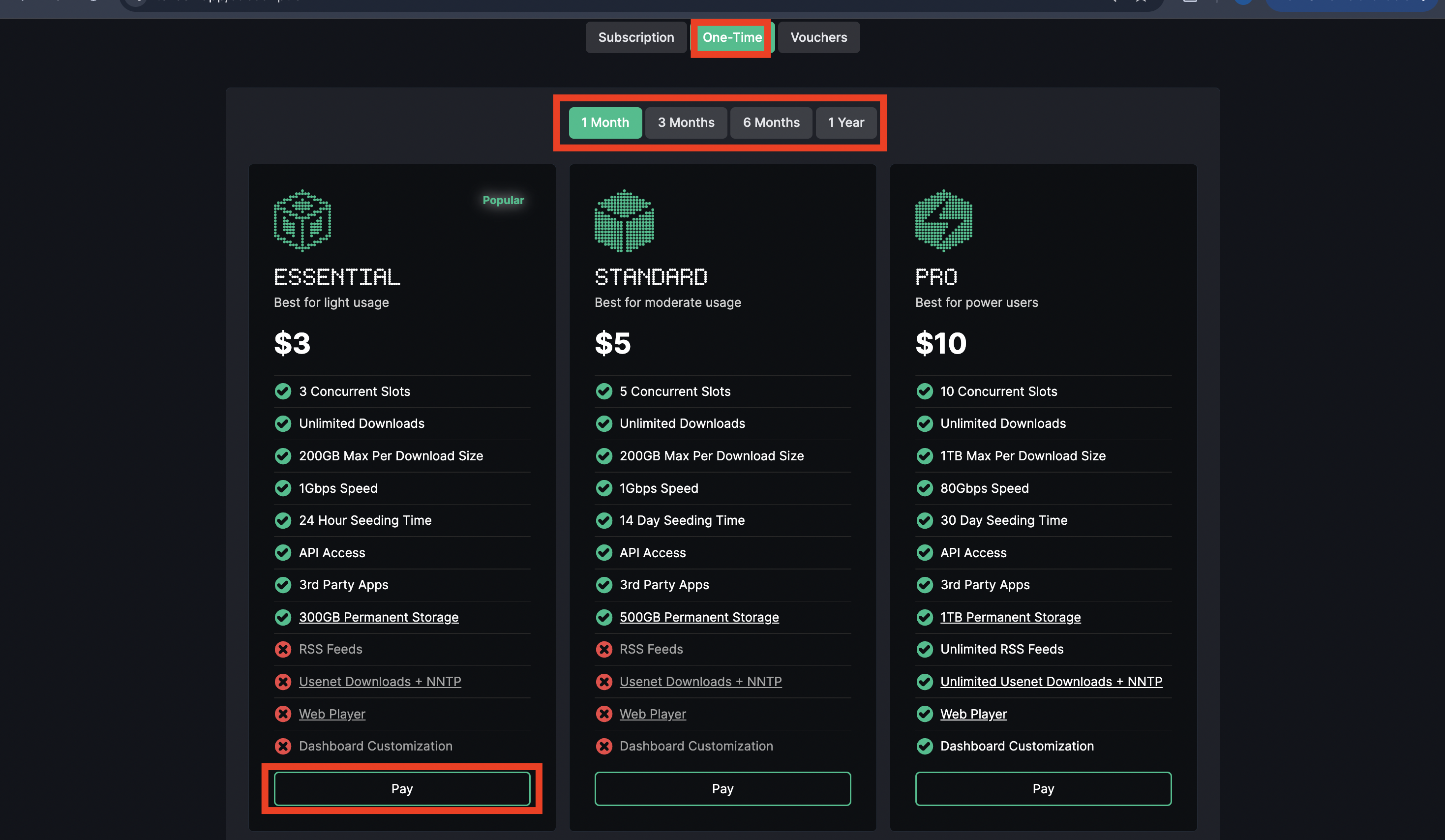
اختر One-Time والمدة المطلوبة، ثم Pay تحت Essential. - 05
اختر وسيلة الدفع
في صفحة الدفع اضغط Card للدفع بالبطاقة، أو Wallet لاختيار محفظة رقمية مثل Apple Pay، ثم أكمل الدفع.
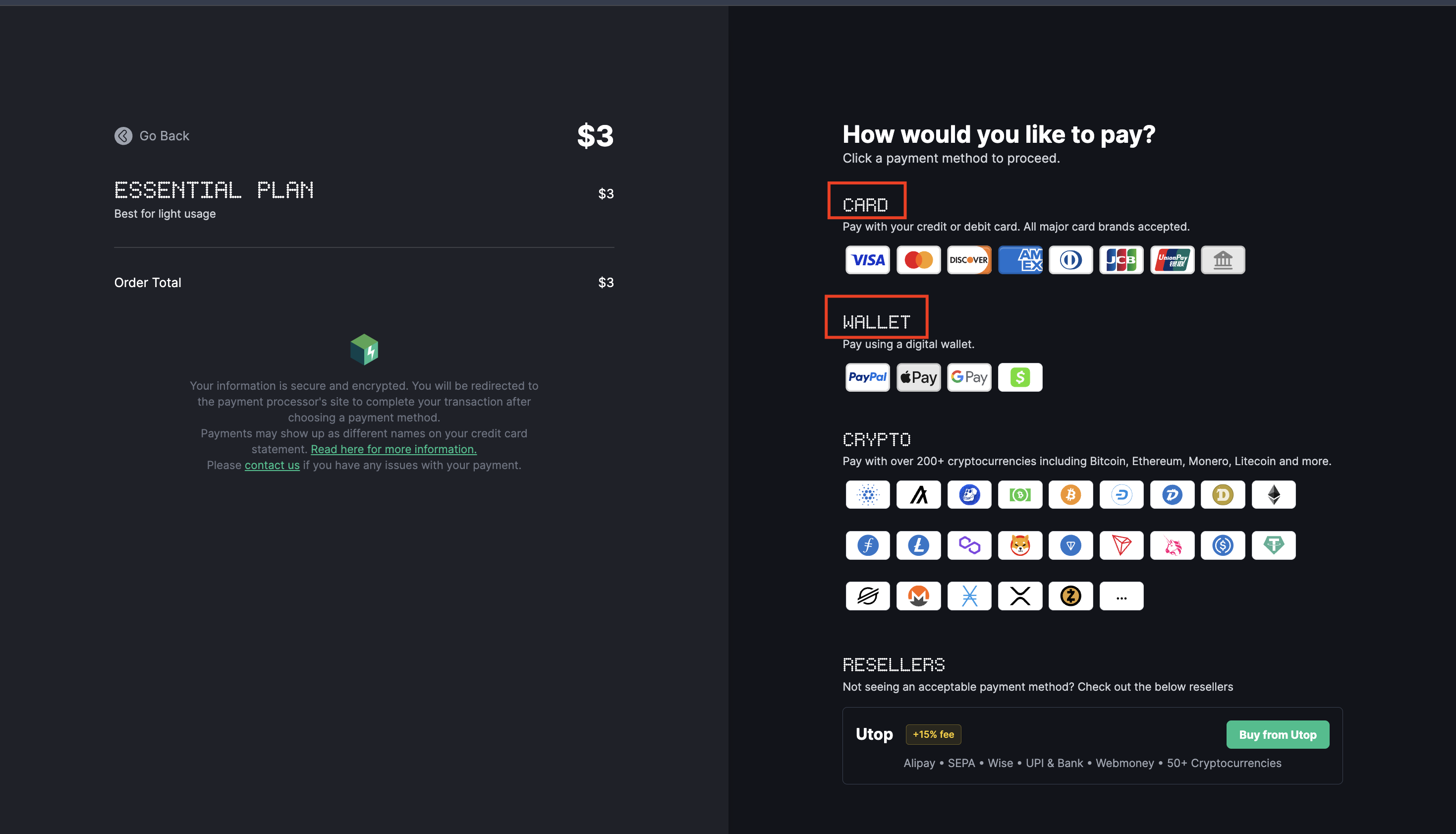
اختر Card أو Wallet للانتقال إلى خيارات الدفع. - 06
انسخ مفتاح API
من صورة الملف الشخصي أعلى اليمين افتح Settings، وانزل إلى قسم API Key ثم اضغط Copy API Key.
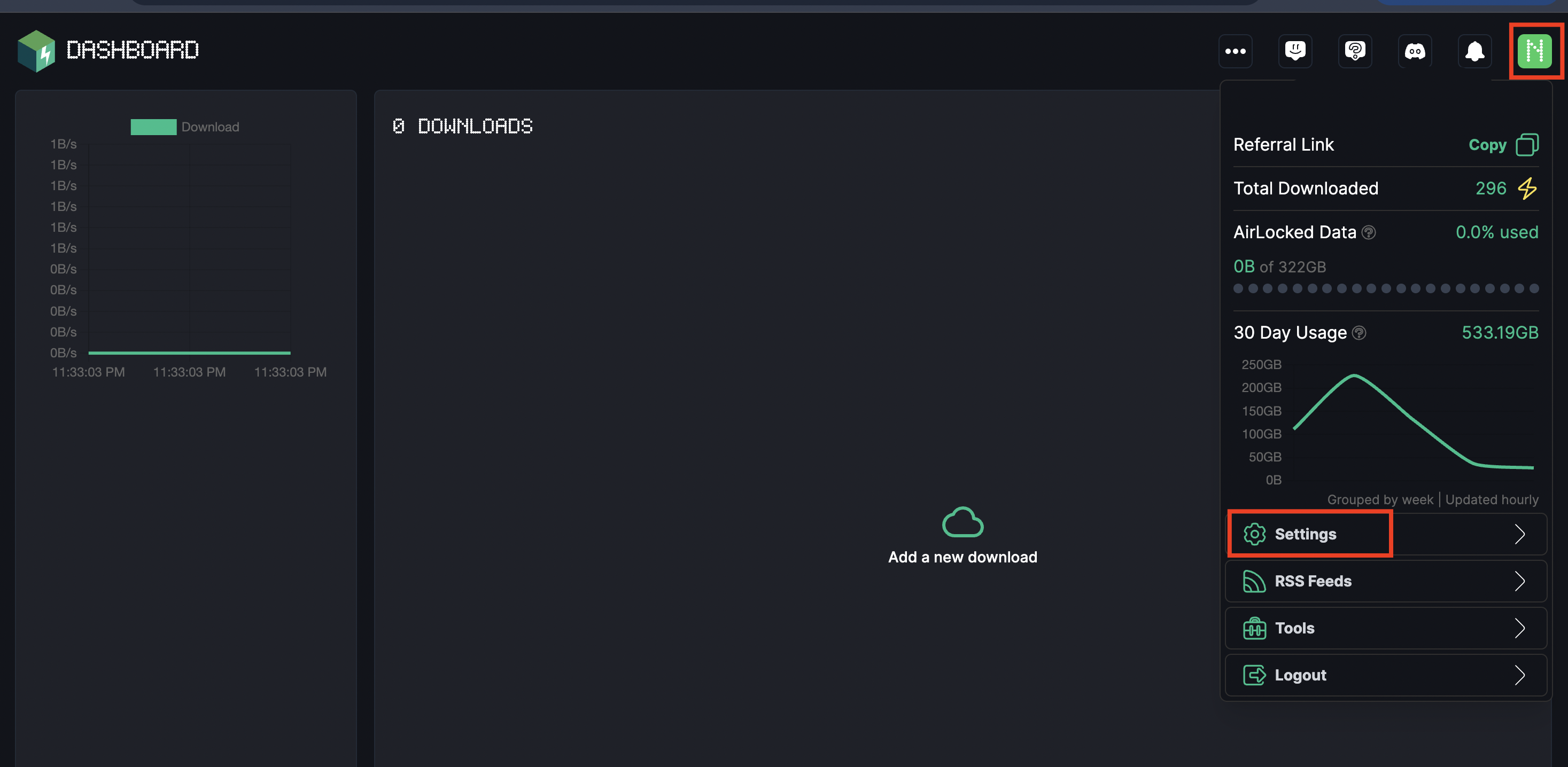
افتح Settings من قائمة الحساب. 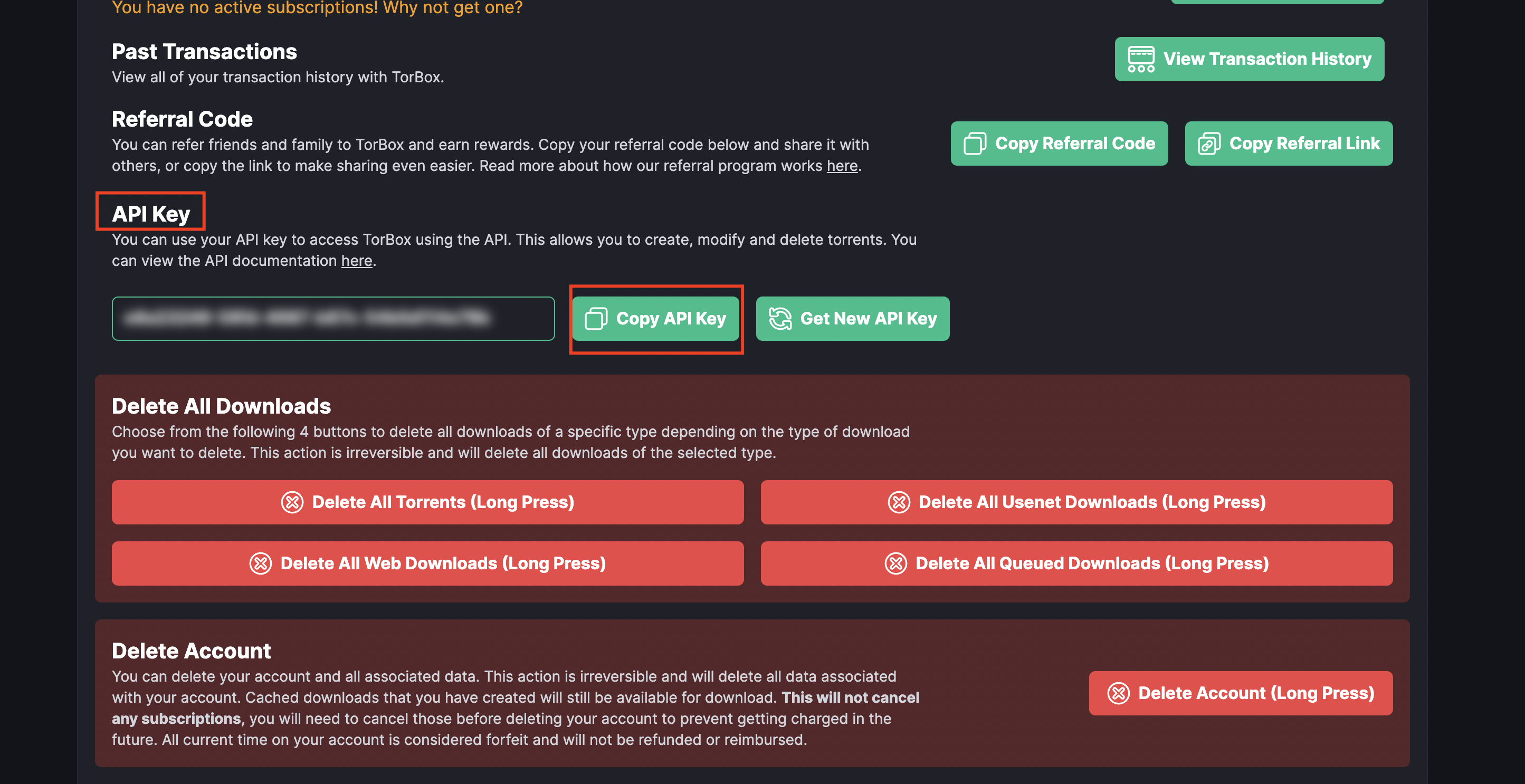
انسخ المفتاح من قسم API Key.