طريقة استعمال إضافات
ستريميو مع أجهزة أبل
 تنويه قبل البدءتطبيقات الـ App Store لا تسمح بتشغيل التورنت مباشرة؛ للمشاهدة تحتاج إلى اشتراك ديبرد. لطريقة الاشتراك واستخراج المفتاح اضغط هنا.
- 01
سجّل الدخول بحساب Google
من صفحة تسجيل الدخول اضغط رمز Google. قبل المتابعة، تأكد من ظهور علامة الصح الخضراء وعبارة Success! في تحقق Cloudflare.
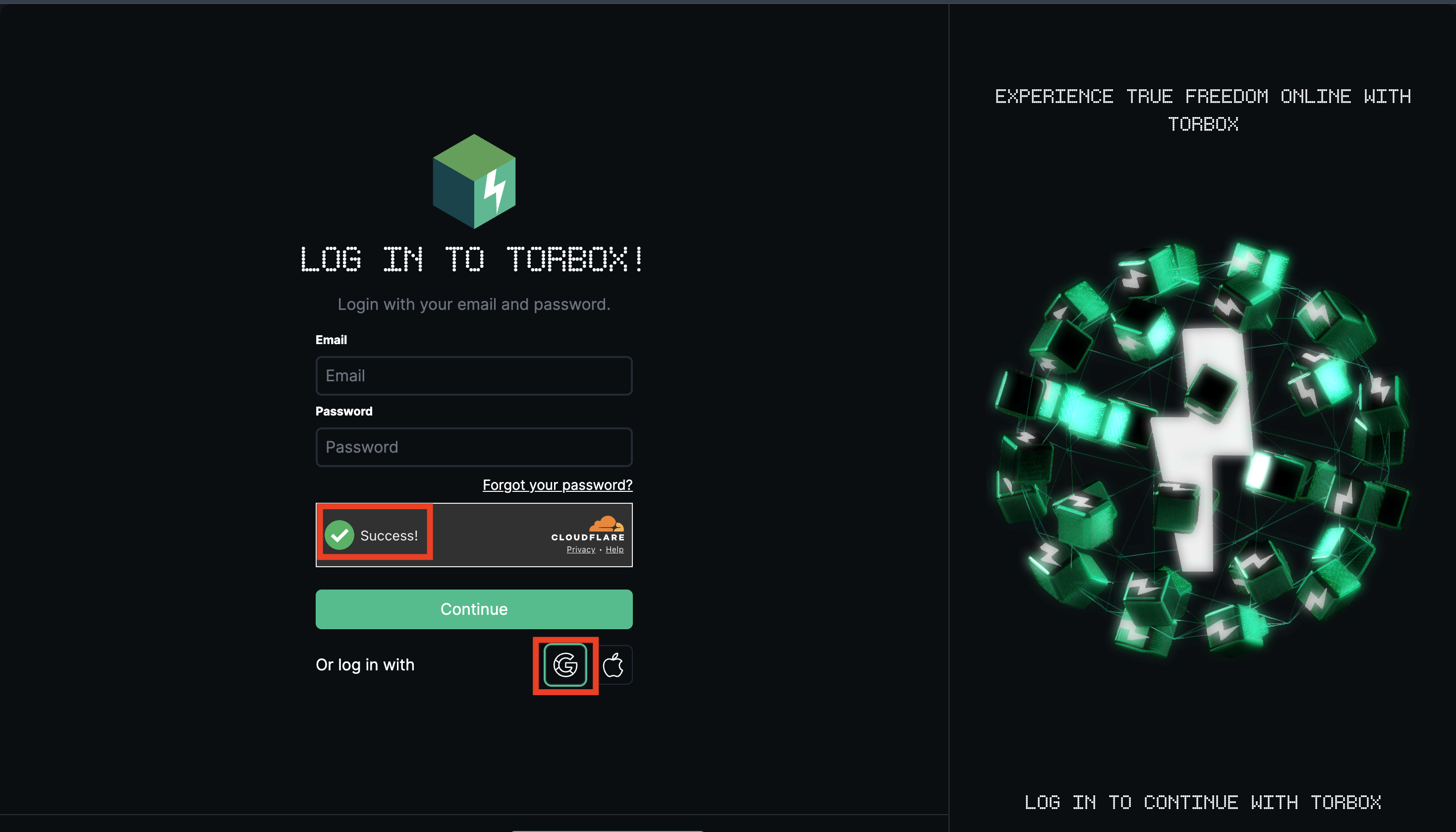
أكمل تحقق Cloudflare ثم اختر تسجيل الدخول عبر Google. - 02
أضف كود الإحالة (اختياري)
إذا ظهرت رسالة استخدام كود الإحالة، اضغط OK. إذا لم تظهر، فأضف الكود عند اختيار الباقة في الخطوة الرابعة.
TORBOX REFERRAL CODEc1a4f81b-cfeb-4bc2-aeef-c303ce58de54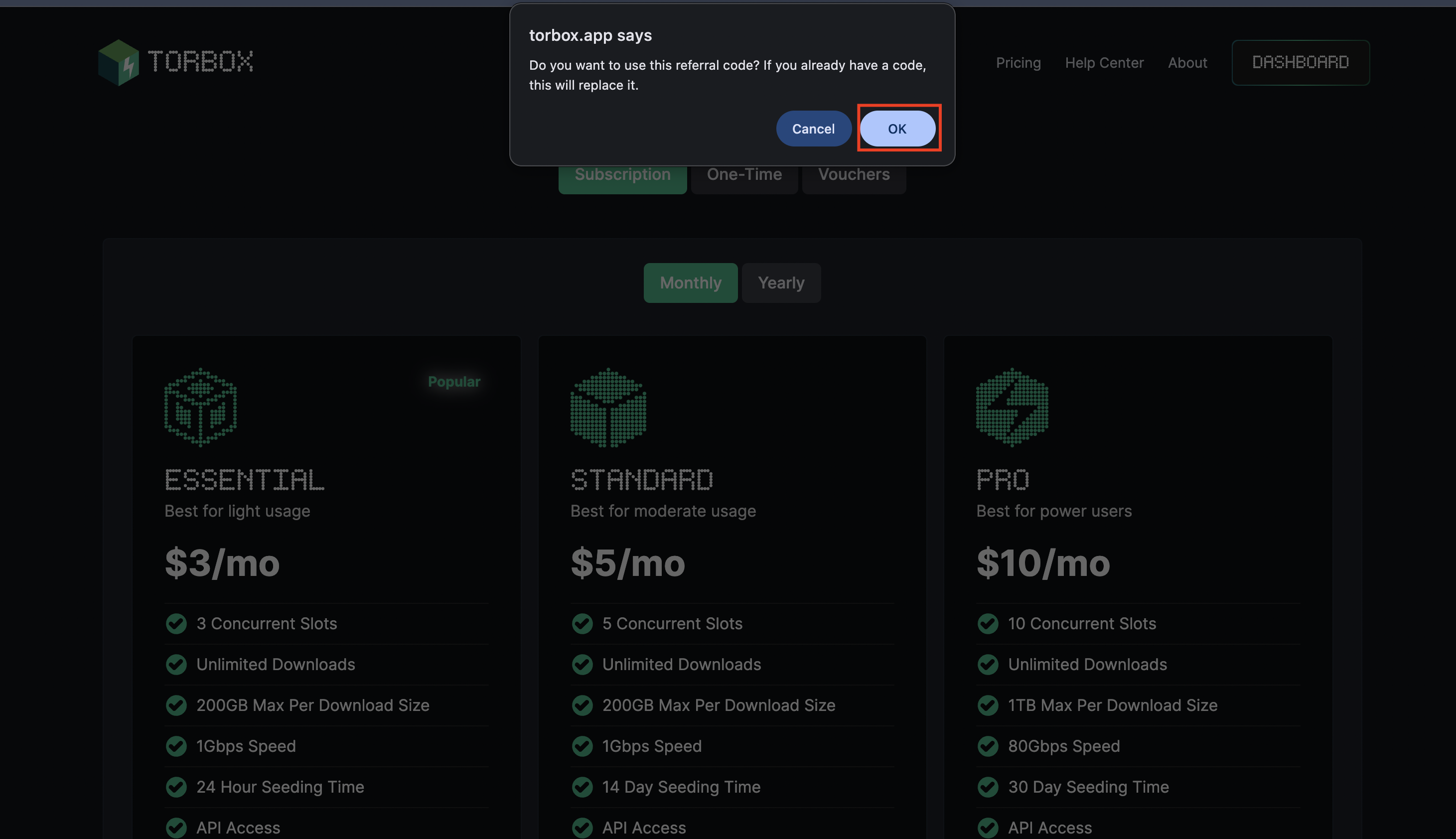
إذا ظهرت الرسالة، اضغط OK لاستخدام كود الإحالة. 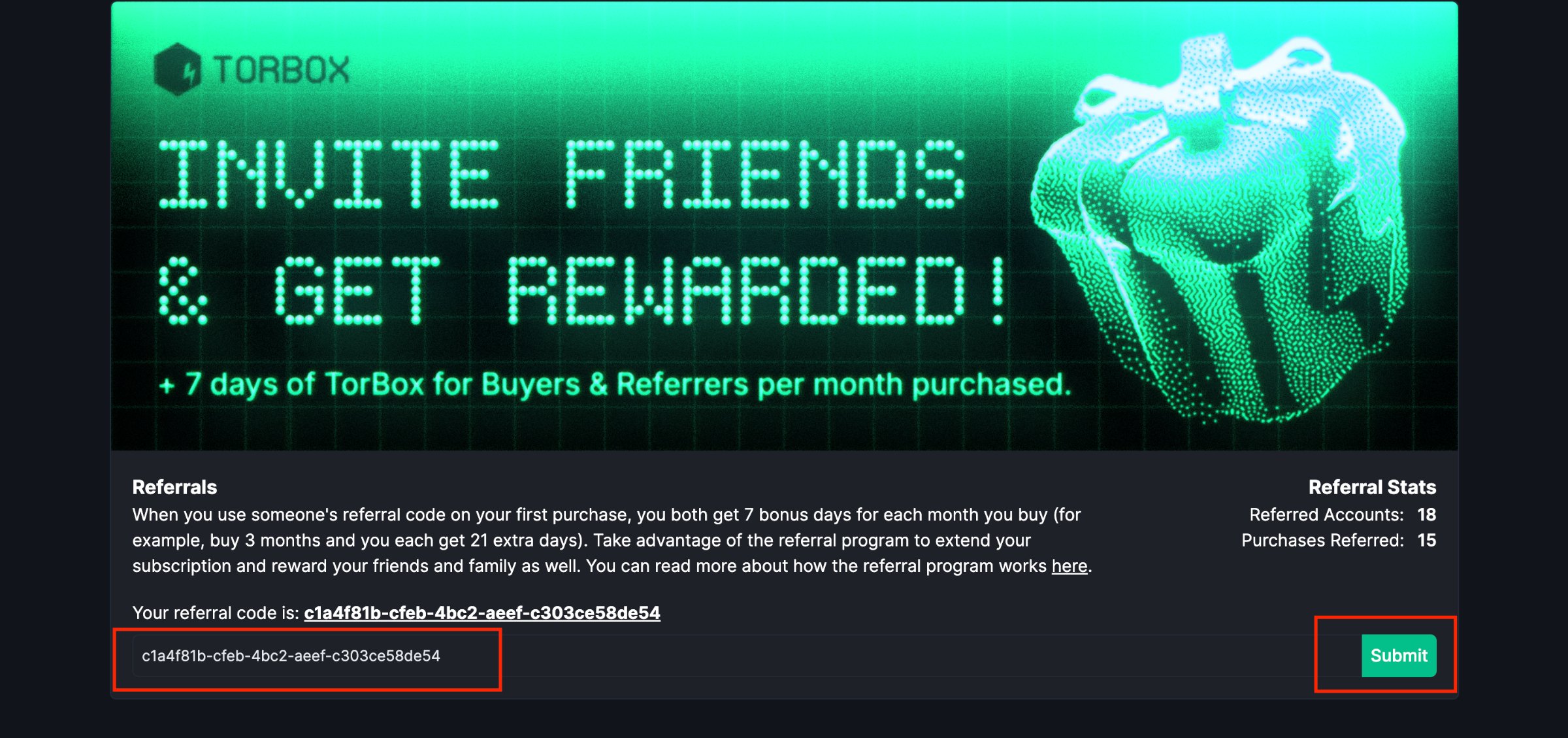
إذا لم تظهر الرسالة، أدخل الكود في حقل الإحالة واضغط Submit. - 03
افتح صفحة الترقية
من لوحة التحكم اضغط زر Upgrade Now أسفل الصفحة.
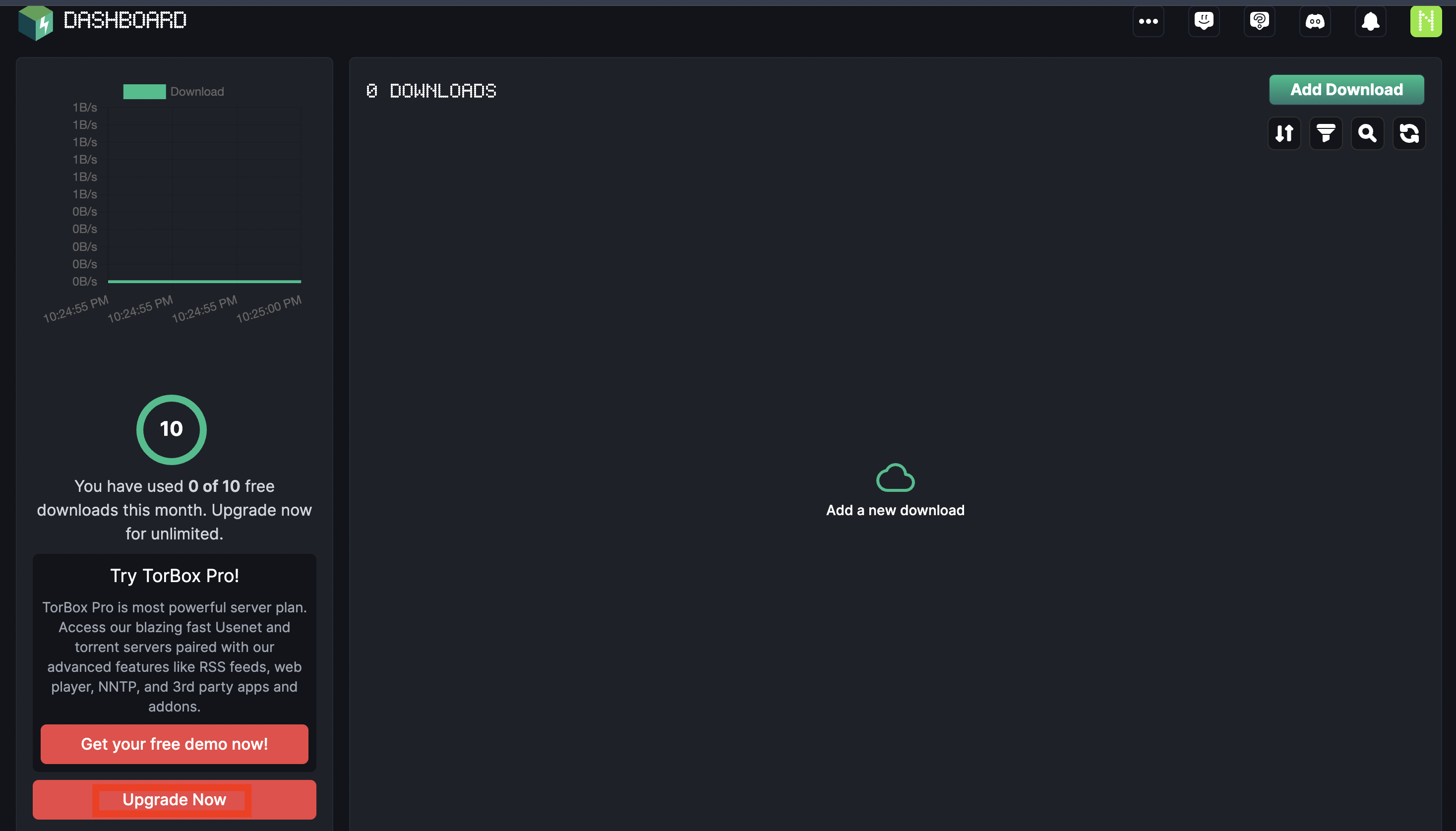
زر Upgrade Now في أسفل لوحة التحكم. - 04
اختر One-Time والمدة والباقة
اختر One-Time لتكون الدفعة لمرة واحدة دون تجديد تلقائي، ثم اختر المدة من شهر إلى سنة. باقة Essential الأولى تكفي للمشاهدة والمشاركة.
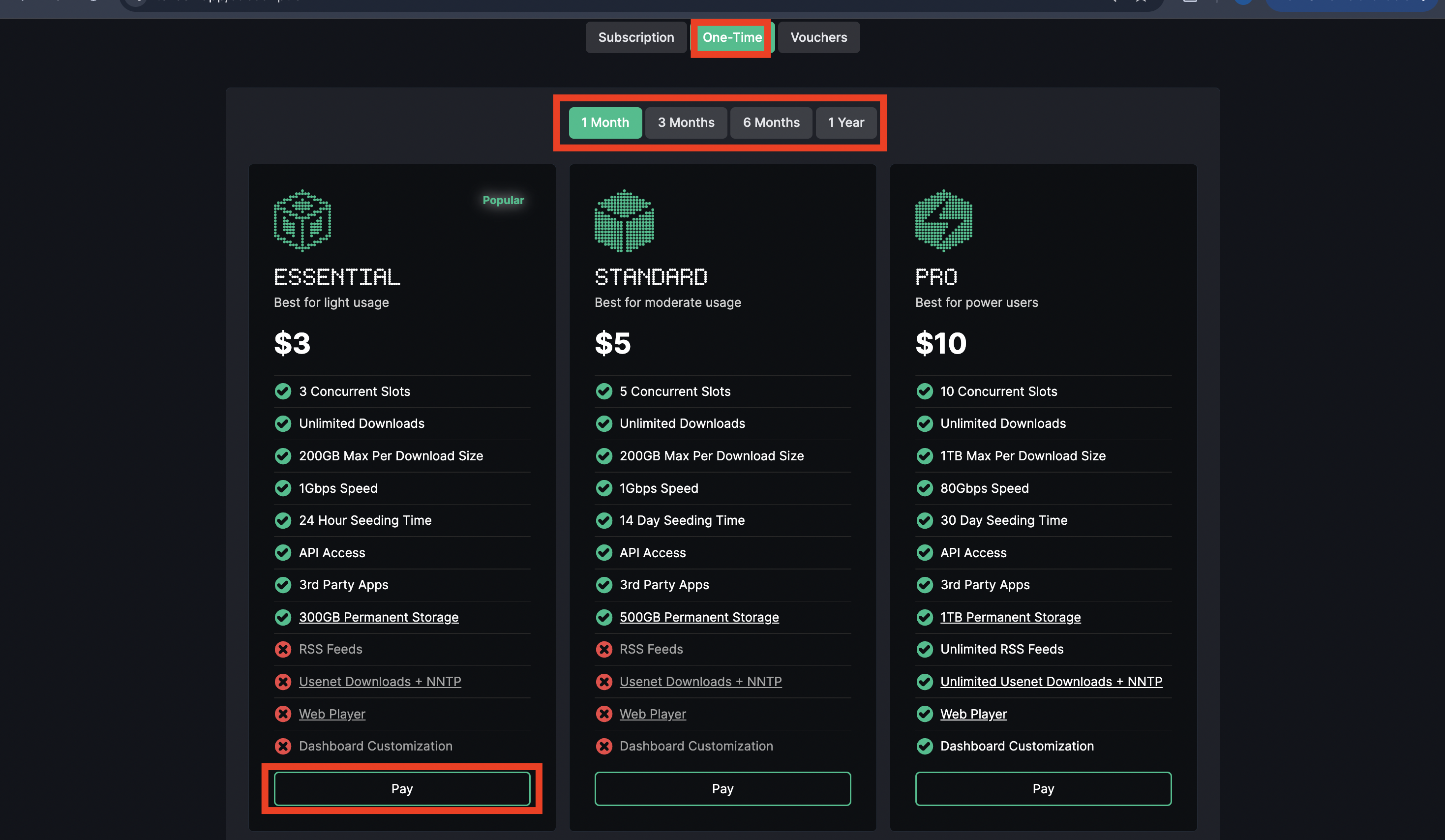
اختر One-Time والمدة المطلوبة، ثم Pay تحت Essential. - 05
اختر وسيلة الدفع
في صفحة الدفع اضغط Card للدفع بالبطاقة، أو Wallet لاختيار محفظة رقمية مثل Apple Pay، ثم أكمل الدفع.
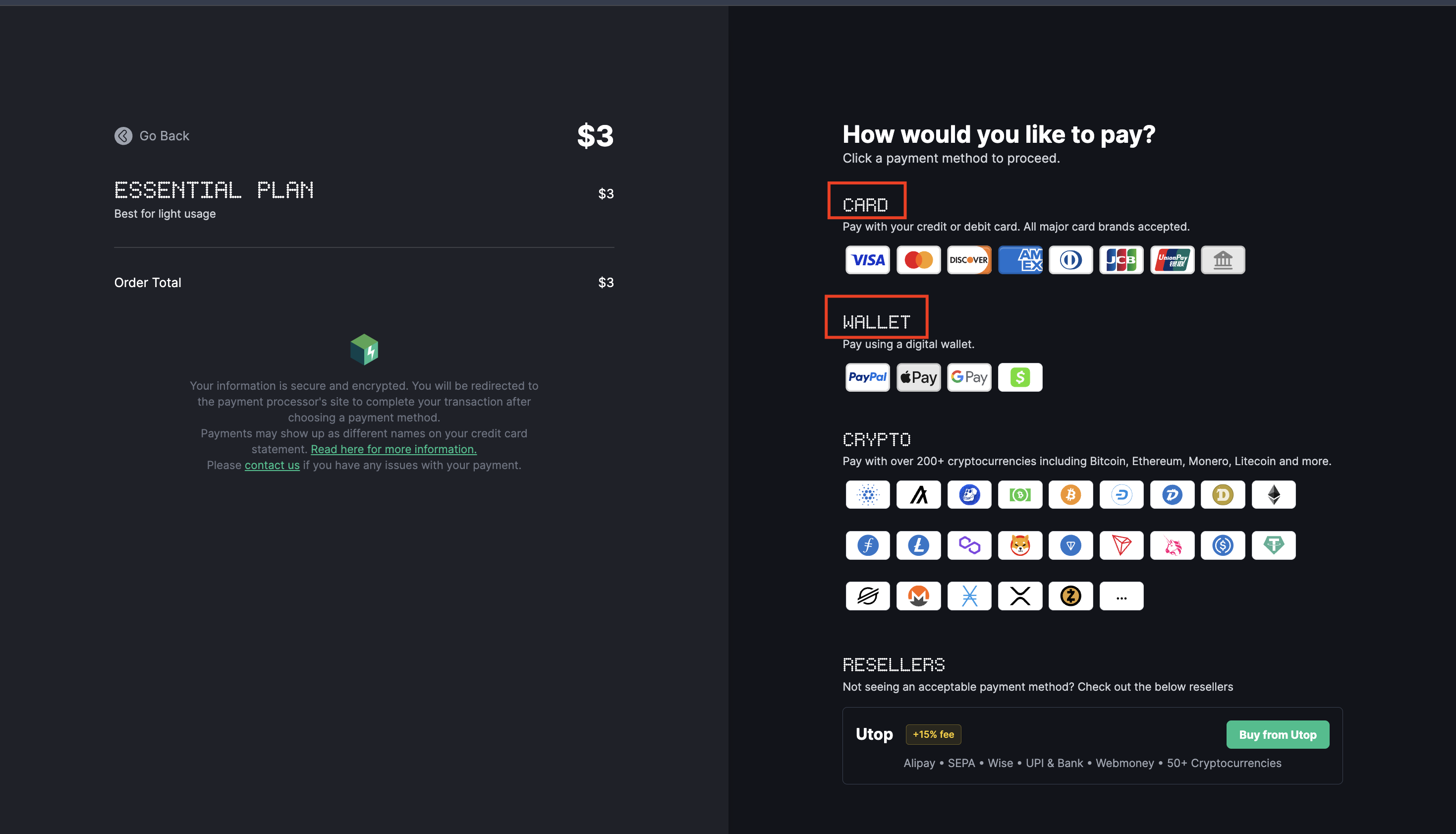
اختر Card أو Wallet للانتقال إلى خيارات الدفع. - 06
انسخ مفتاح API
من صورة الملف الشخصي أعلى اليمين افتح Settings، وانزل إلى قسم API Key ثم اضغط Copy API Key.
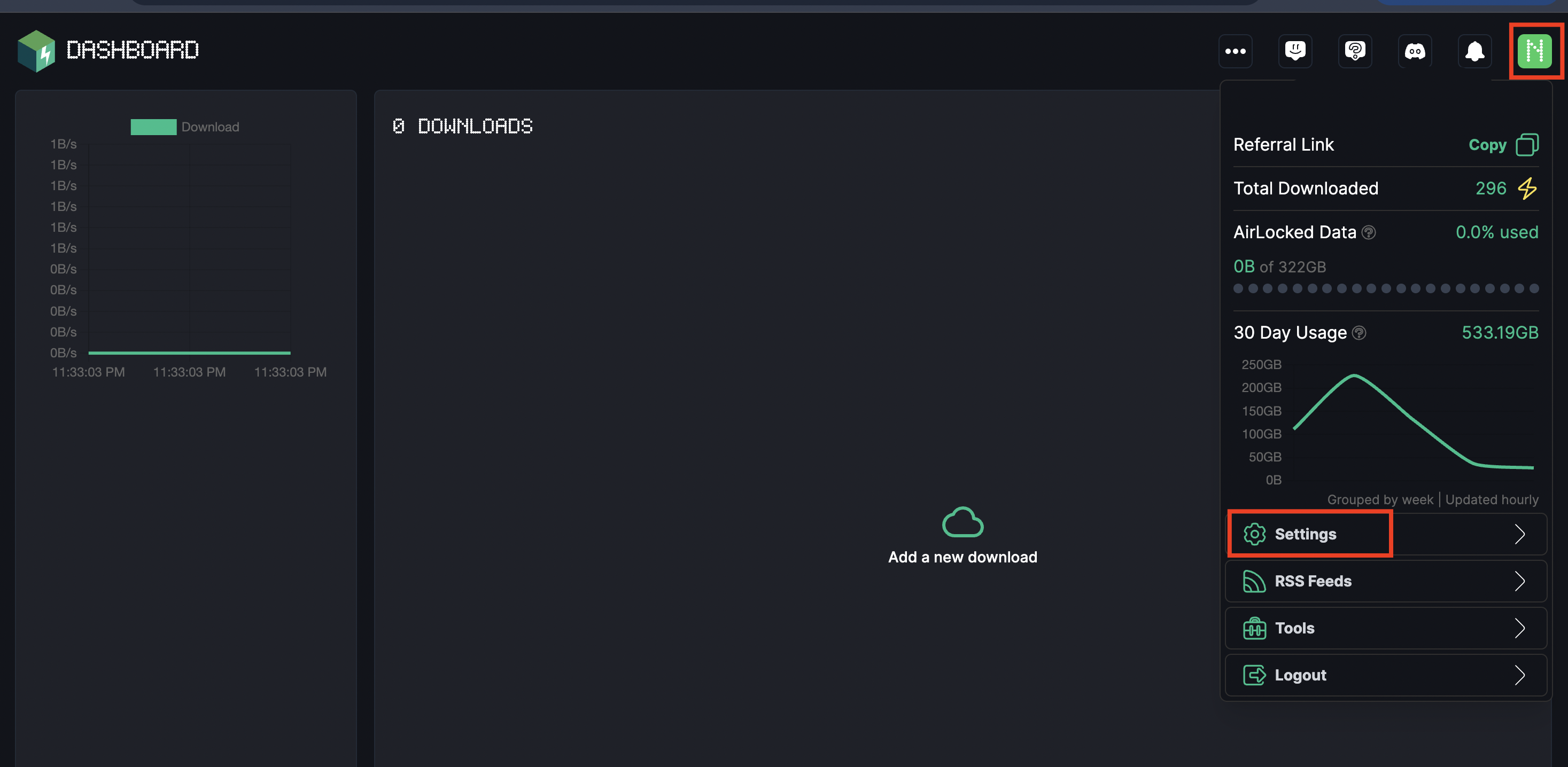
افتح Settings من قائمة الحساب. 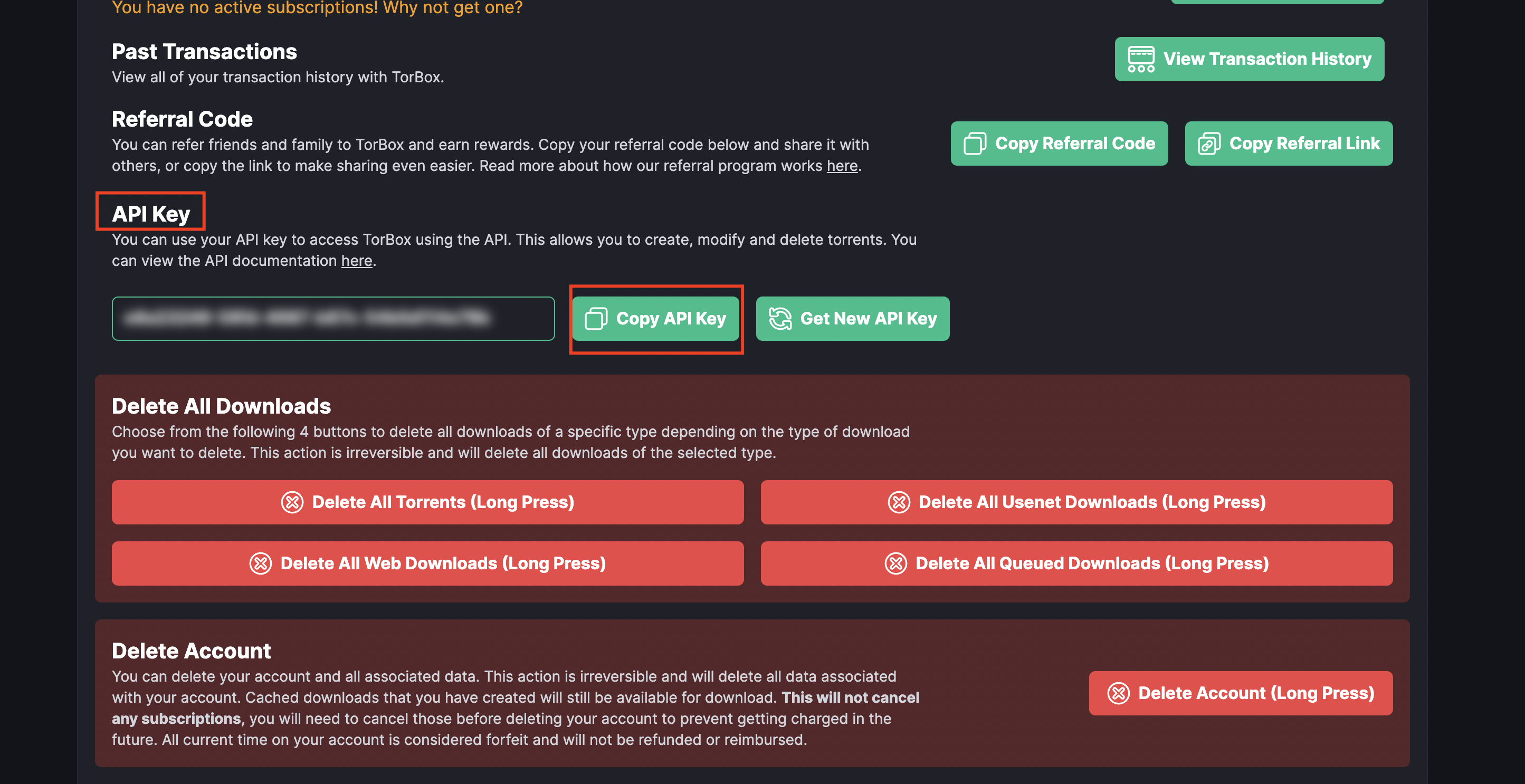
انسخ المفتاح من قسم API Key.
اختر طريقتك
اختر الطريقة المناسبة لك، ثم اضغط عليها لعرض الخطوات.
إعداد AIOMetadata
الترجمات غالبًا مطابقة للملف، ظهور المصادر كاملة، ودعم مزامنة المشاهدة.
تظهر ٣ ترجمات فقط، ويحتاج الإعداد إلى ٣ مفاتيح API.
جهّز مفاتيح TMDB وTheTVDB وMDBList
المفاتيح الثلاثة مطلوبة لمسار AIOMetadata فقط. الصقها في تبويب Integrations داخل الإضافة.
TMDB
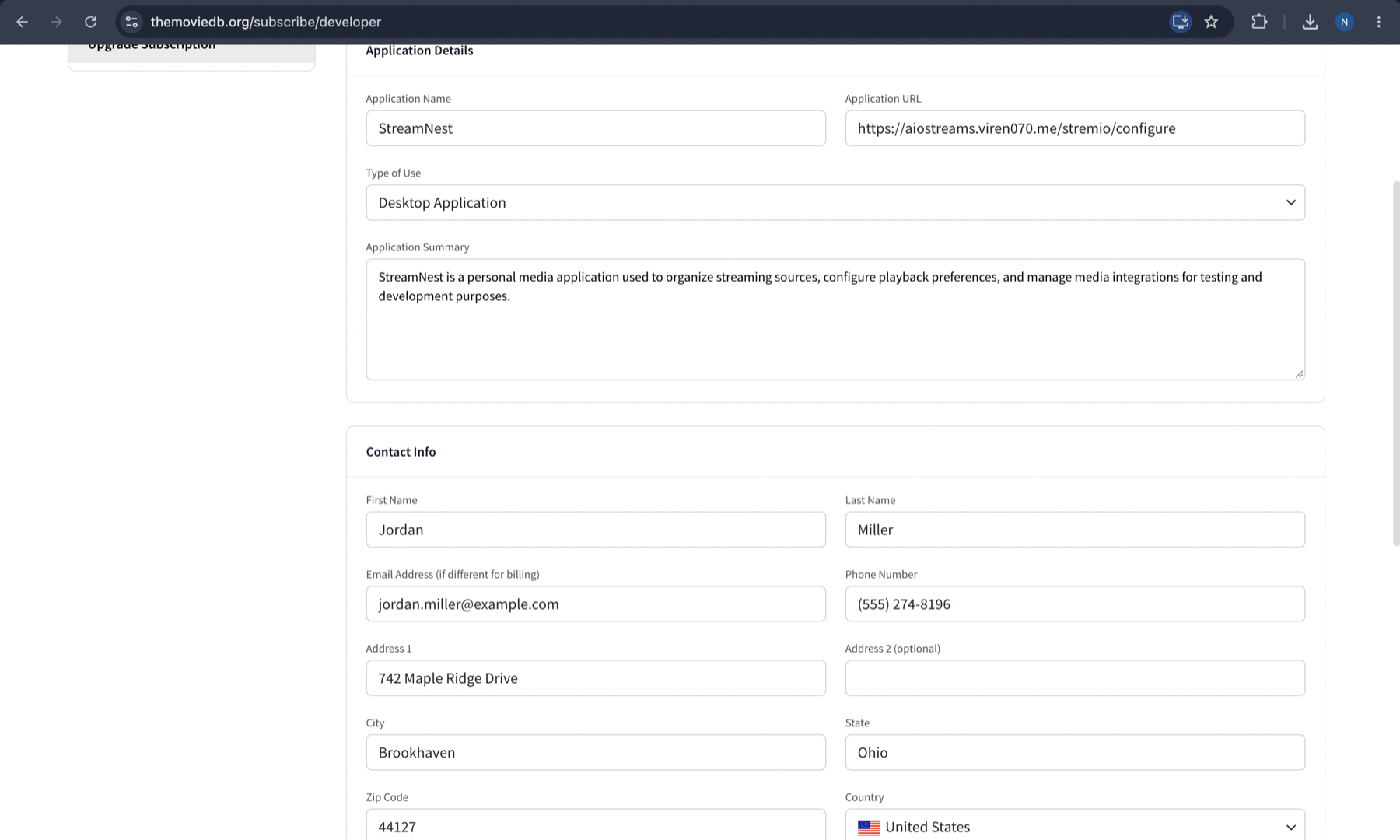
أنشئ حسابًا في TMDB، ثم افتح صورة الملف الشخصي ← Settings ← API ← Request. املأ بيانات طلب المفتاح بمعلوماتك الصحيحة، ثم انسخ مفتاح API.
TheTVDB
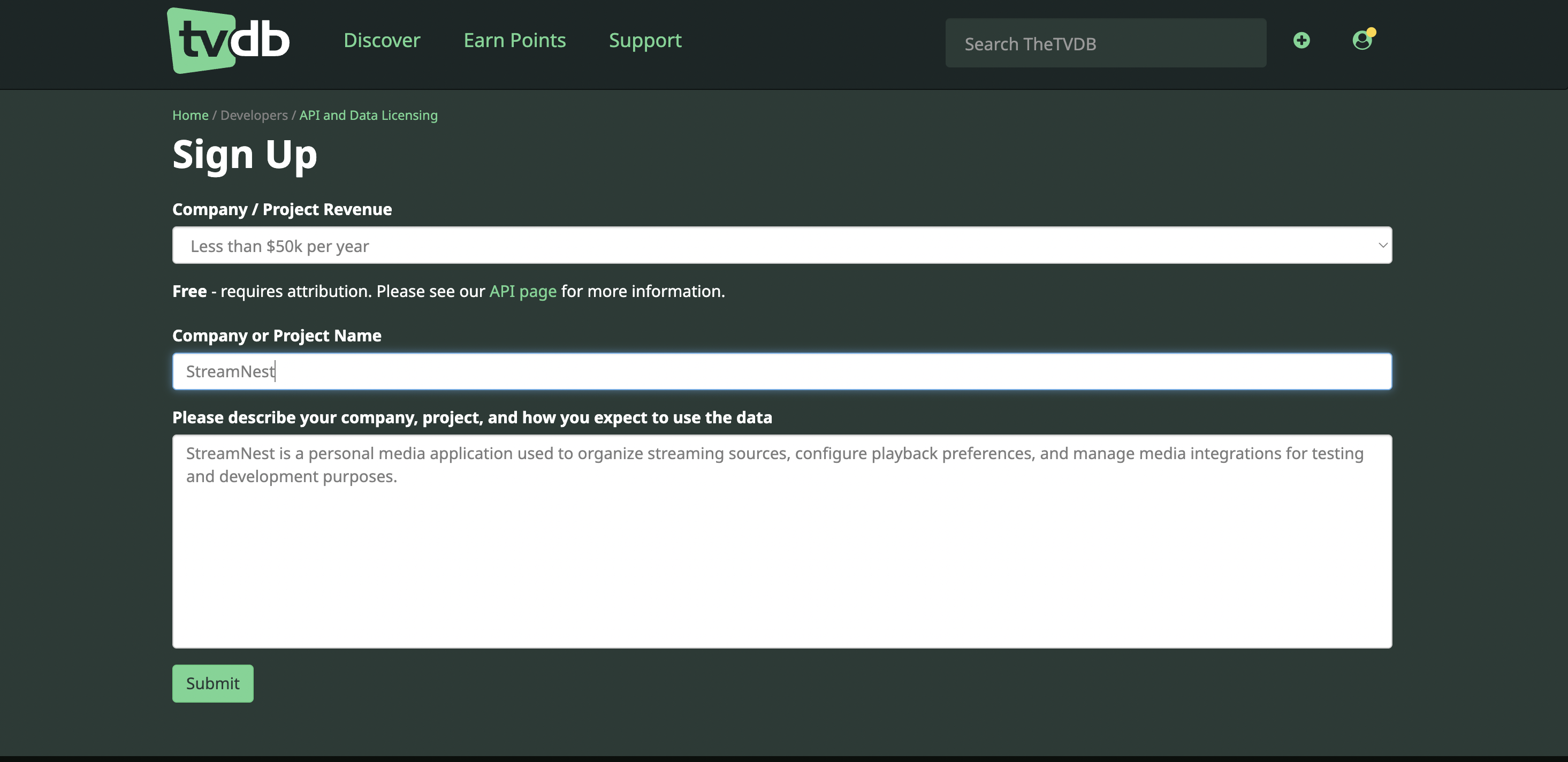
افتح صفحة API في TheTVDB، أنشئ حسابًا ووثّقه من رسالة البريد. املأ بيانات المشروع والاستخدام، ثم انسخ المفتاح بعد إنشاء الطلب.
MDBList
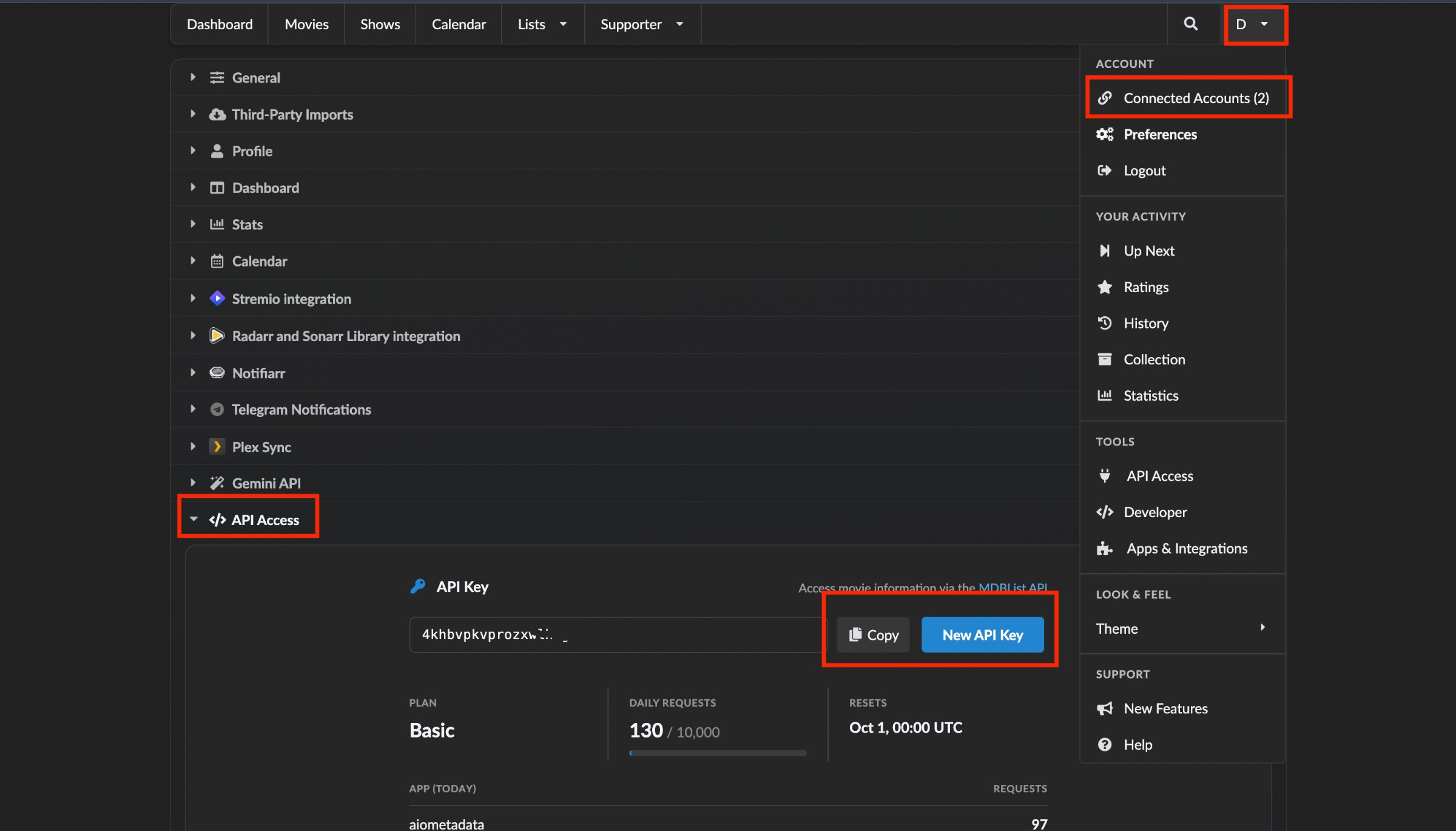
بعد تسجيل الدخول إلى MDBList، اضغط على صورة الملف الشخصي أعلى اليمين، ثم Connected Accounts، وبعدها API Access. اضغط Generate API Key ثم انسخ المفتاح.
خطوات AIOMetadata
- 01
انسخ رابط القالب واختر خادمًا
انسخ رابط إعداد AIOMetadata، ثم افتح أحد الخوادم التالية.
AIOMETADATA TEMPLATEhttps://raw.githubusercontent.com/0-nj/StremioLabAR/refs/heads/main/StremioLabAR_AIOM.json - 02
تخطَّ الإعداد الأولي واستورد القالب
اضغط Skip أعلى اليمين. افتح Configuration، والصق الرابط في Configuration URL ثم اضغط Fetch.
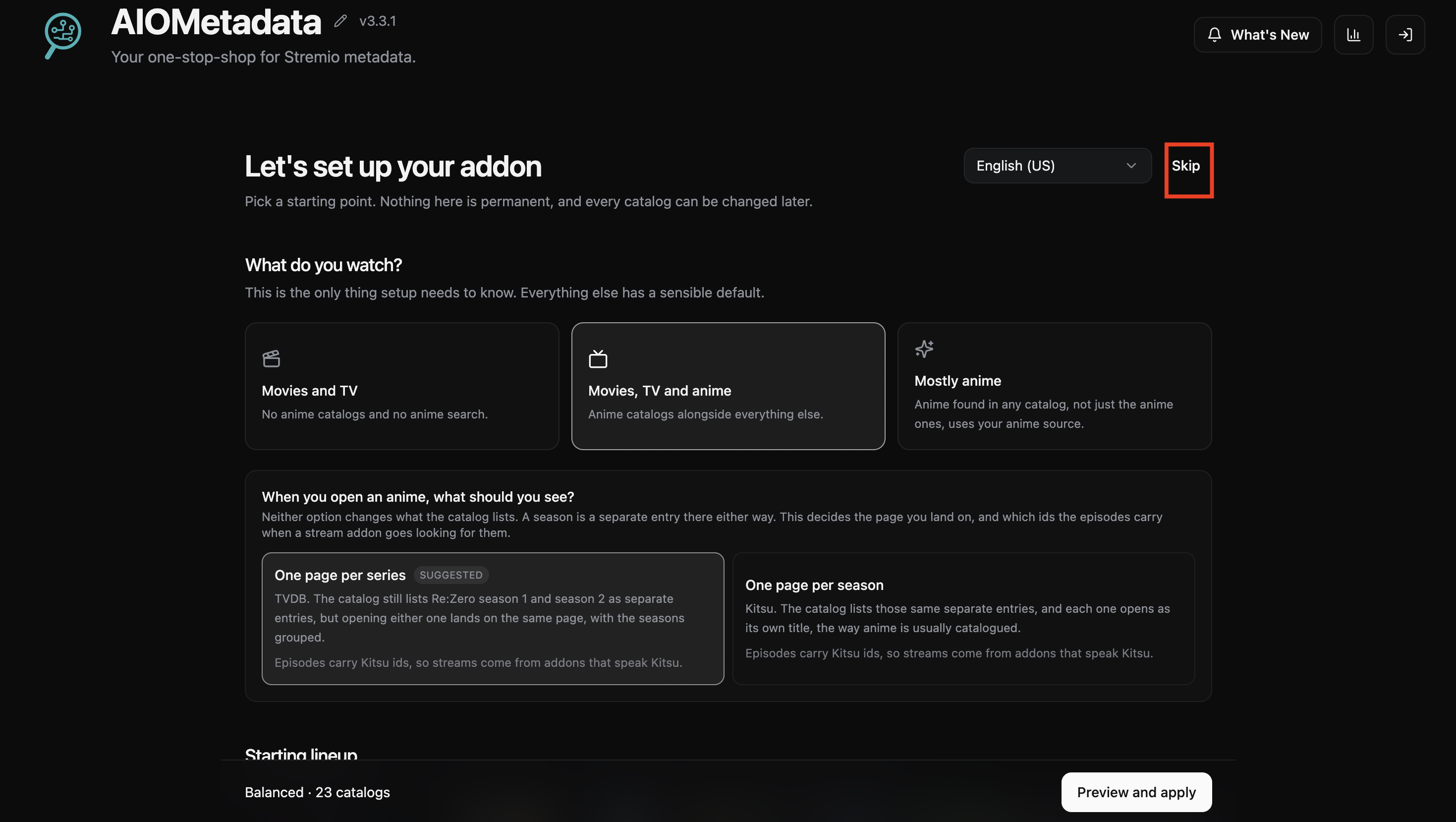
تخطَّ شاشة البداية. 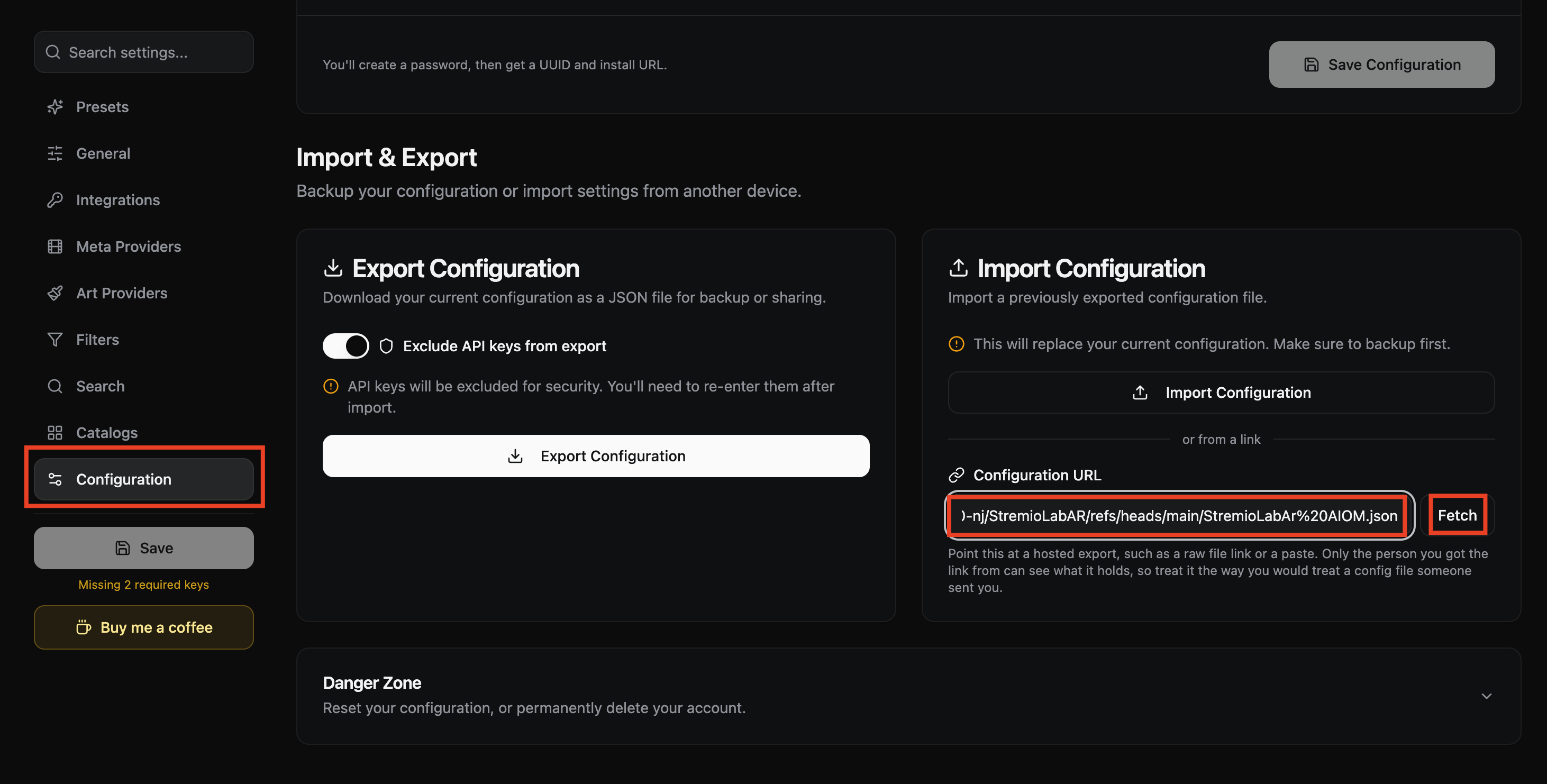
الصق رابط القالب واضغط Fetch. - 03
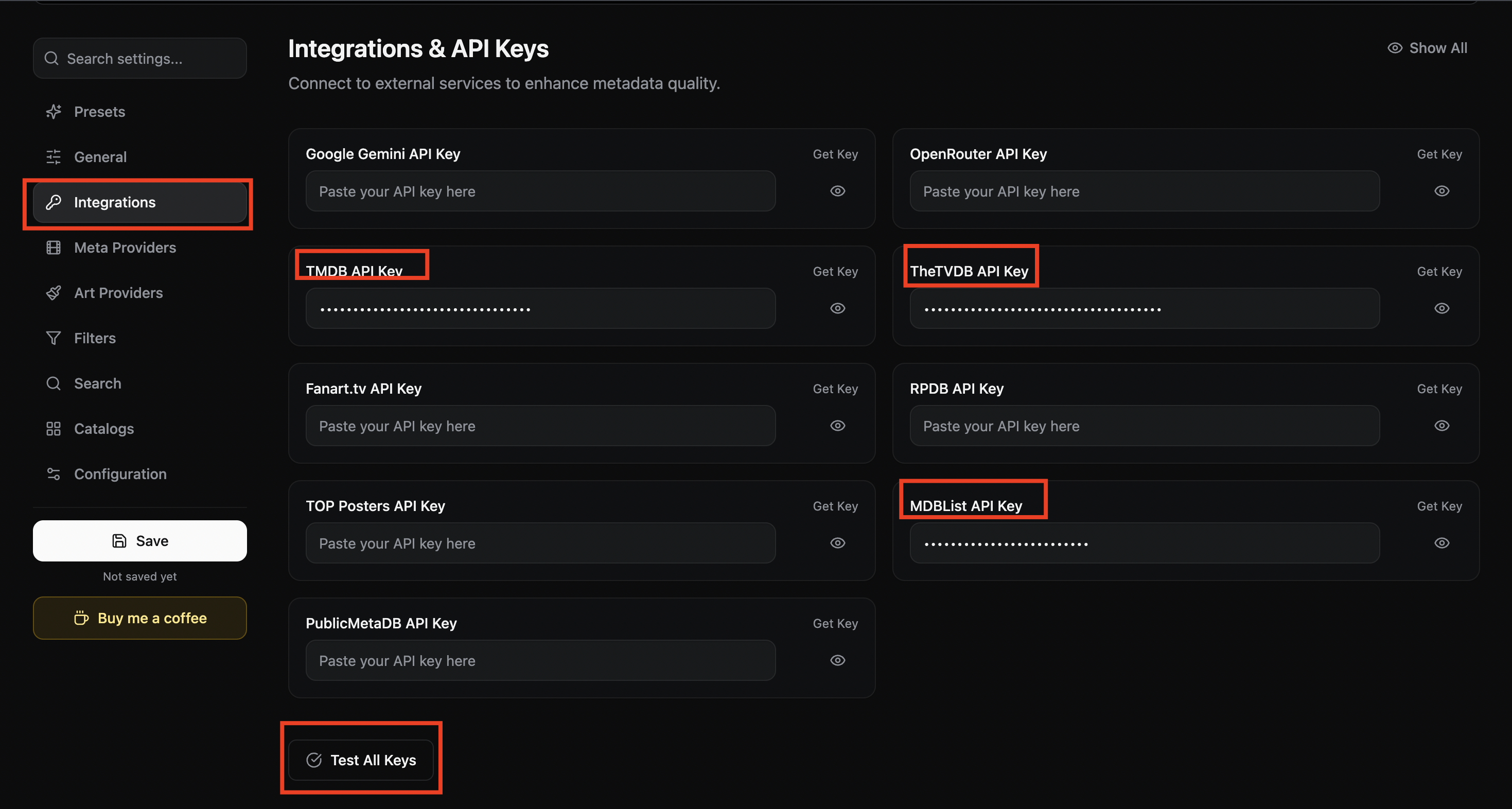
كل مفتاح في الخانة المطابقة له. - 04
اختر الكوليكشنات واستورد ما يناسبك
افتح Catalogs ثم Collections. استعرض الكولكشنات واختر ما يناسبك. بعد اختيار الكوليكشن، اضغط Import this ثم Add as new.
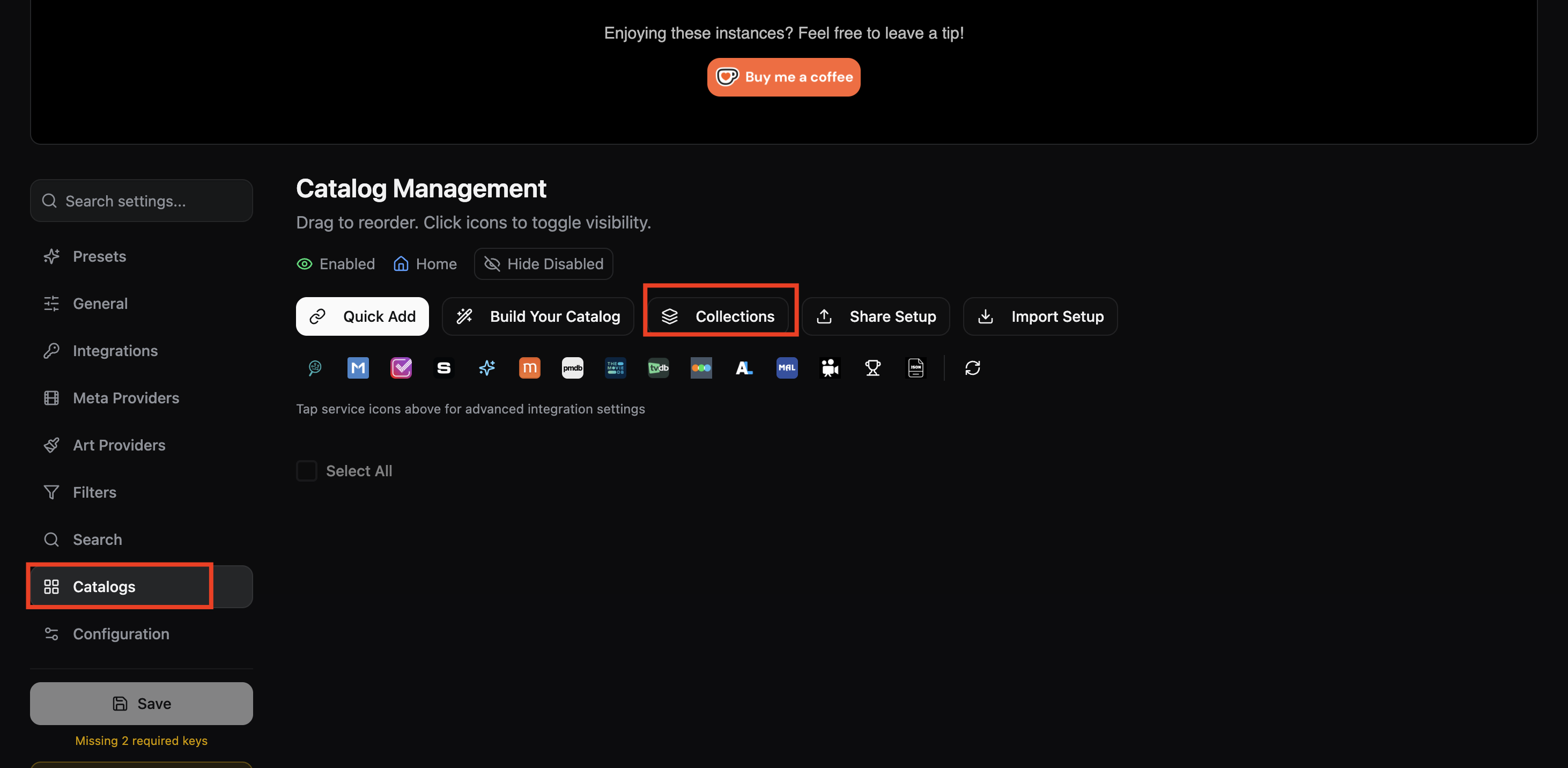
افتح Collections من صفحة Catalogs. 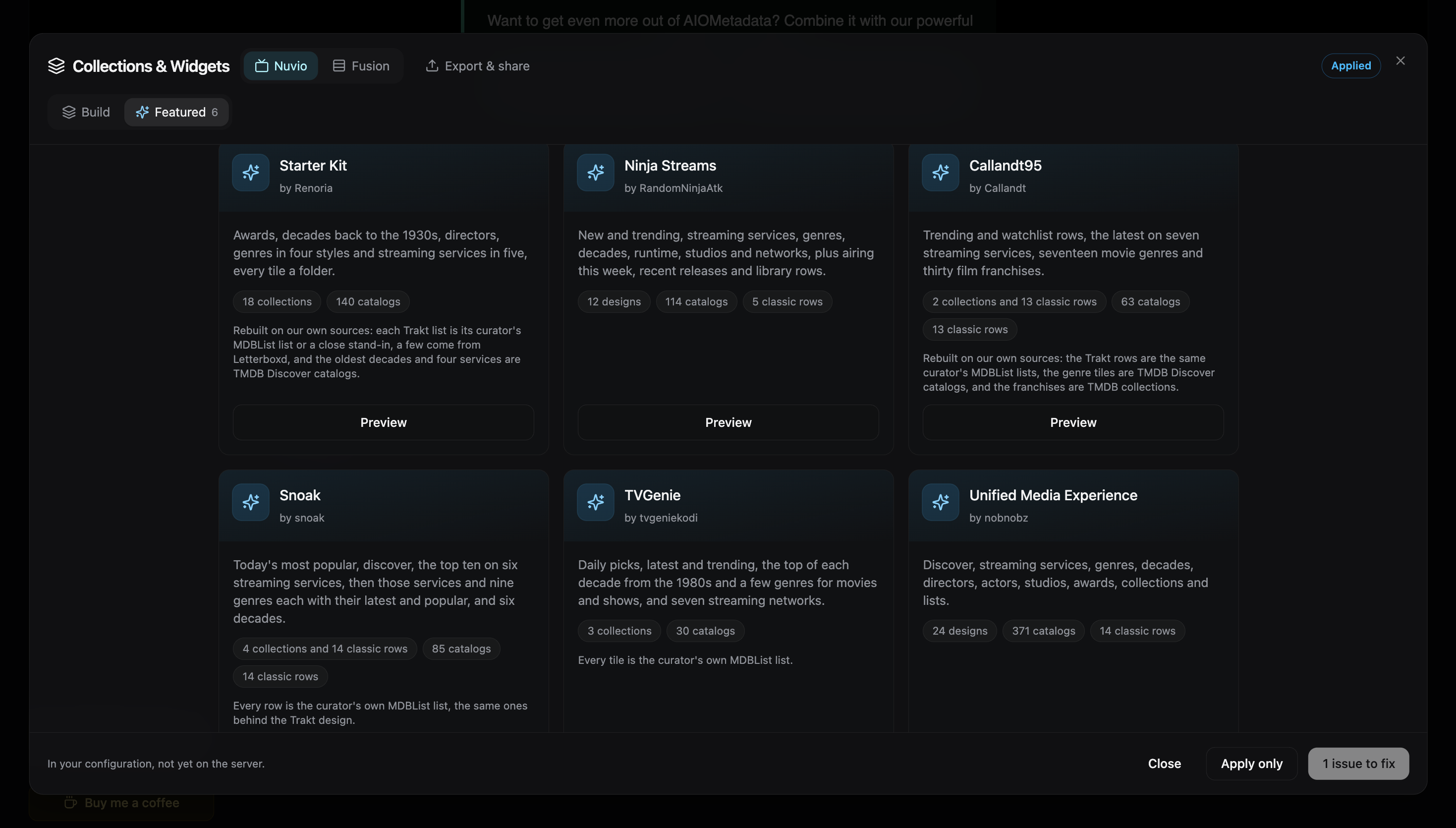
استعرض الكولكشنات واختر ما يناسبك. 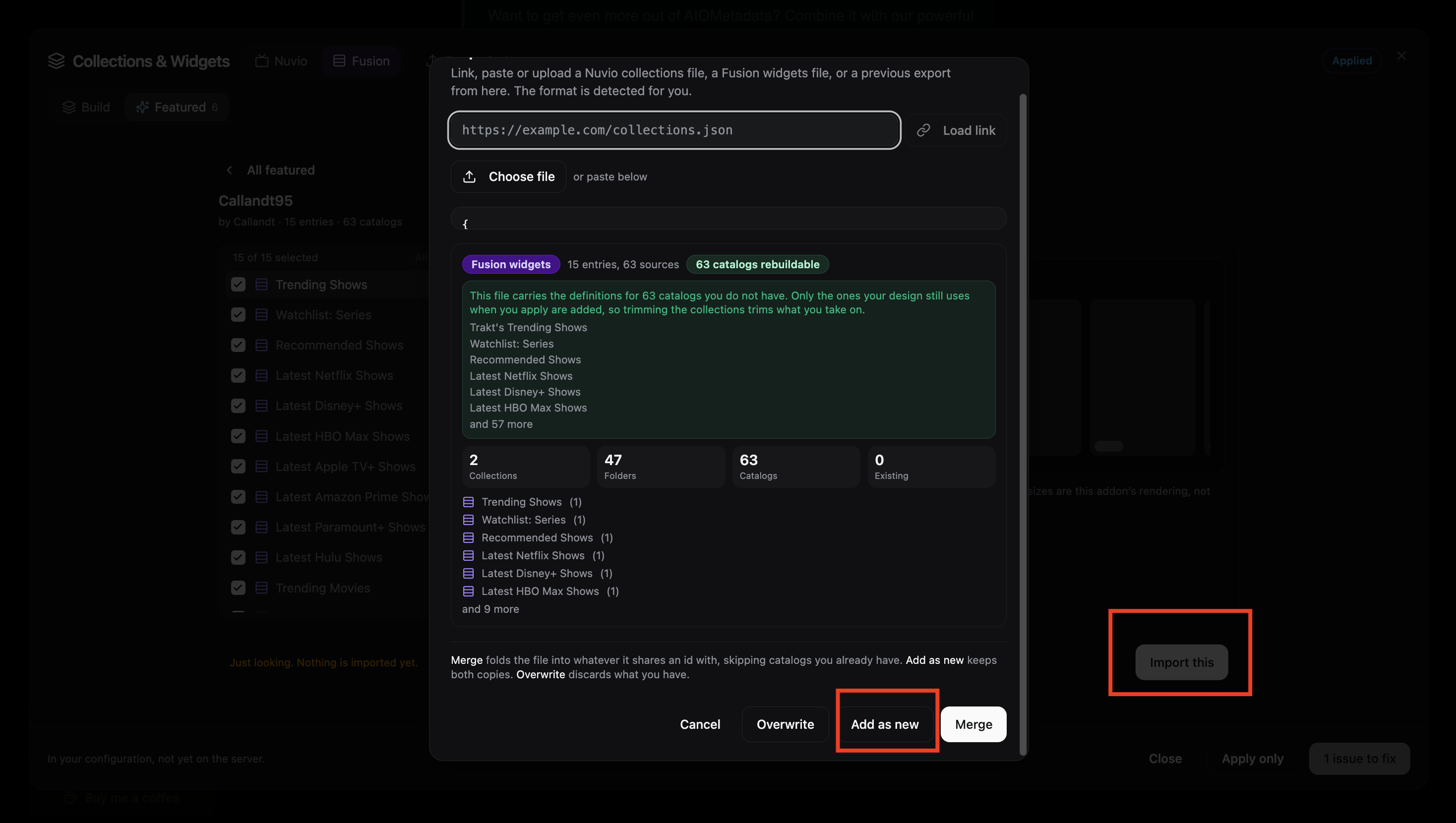
بعد اختيار الكوليكشن، اضغط Import this ثم Add as new. - 05
أضف كتالوجات أخرى
إذا كنت تريد تخصيصًا أكثر، فمن Catalogs أضف كتالوجات من الخدمات المتاحة، أو انتقل إلى Presets لاختيار إعداد مسبق.
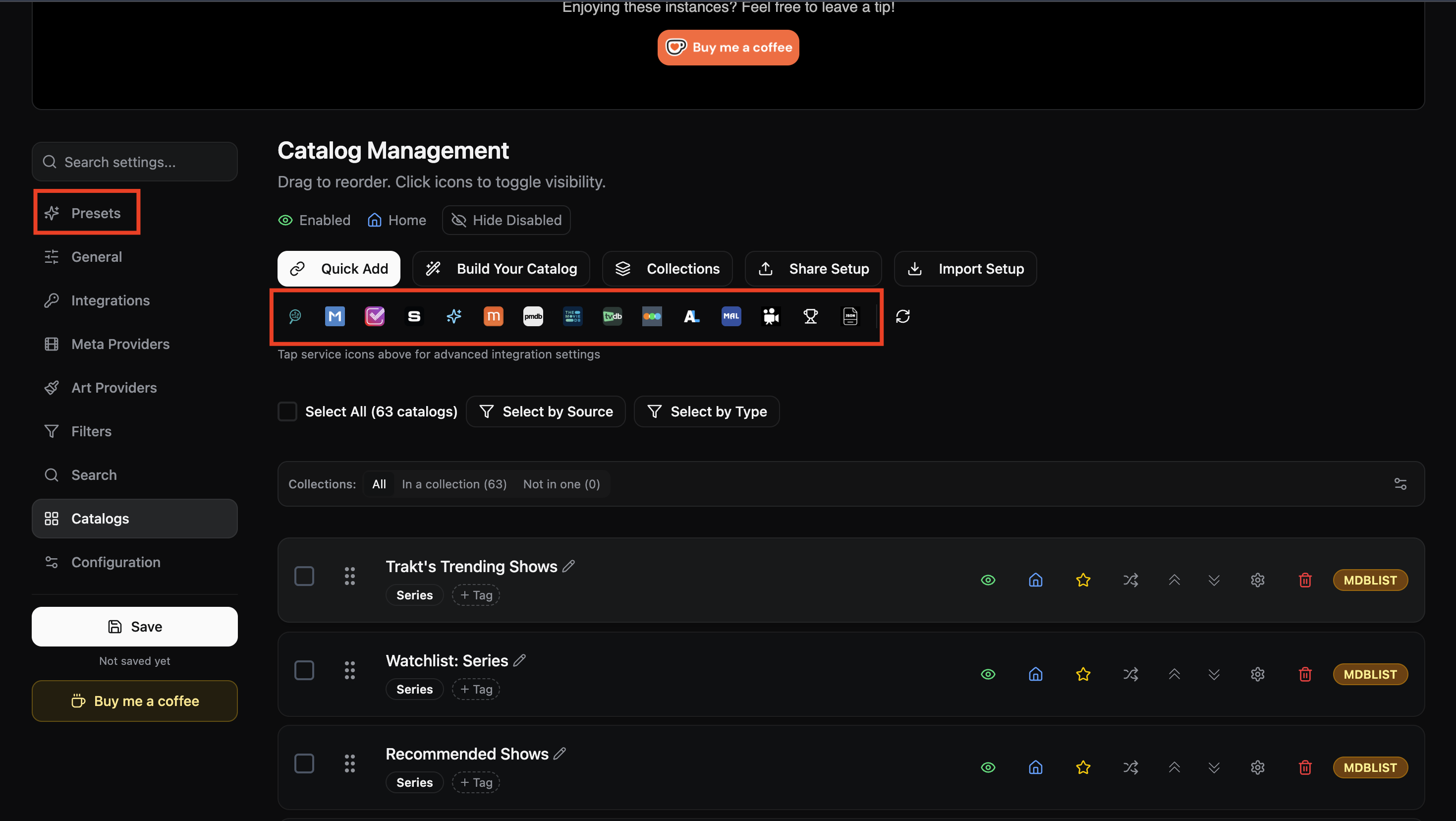
خدمات الكتالوجات وخيار Presets. - 06
اختر اللغة العربية (اختياري)
إذا أردت تعريب بيانات الأفلام والمسلسلات، افتح General ثم Display Language واختر اللغة العربية، ثم اضغط Save.
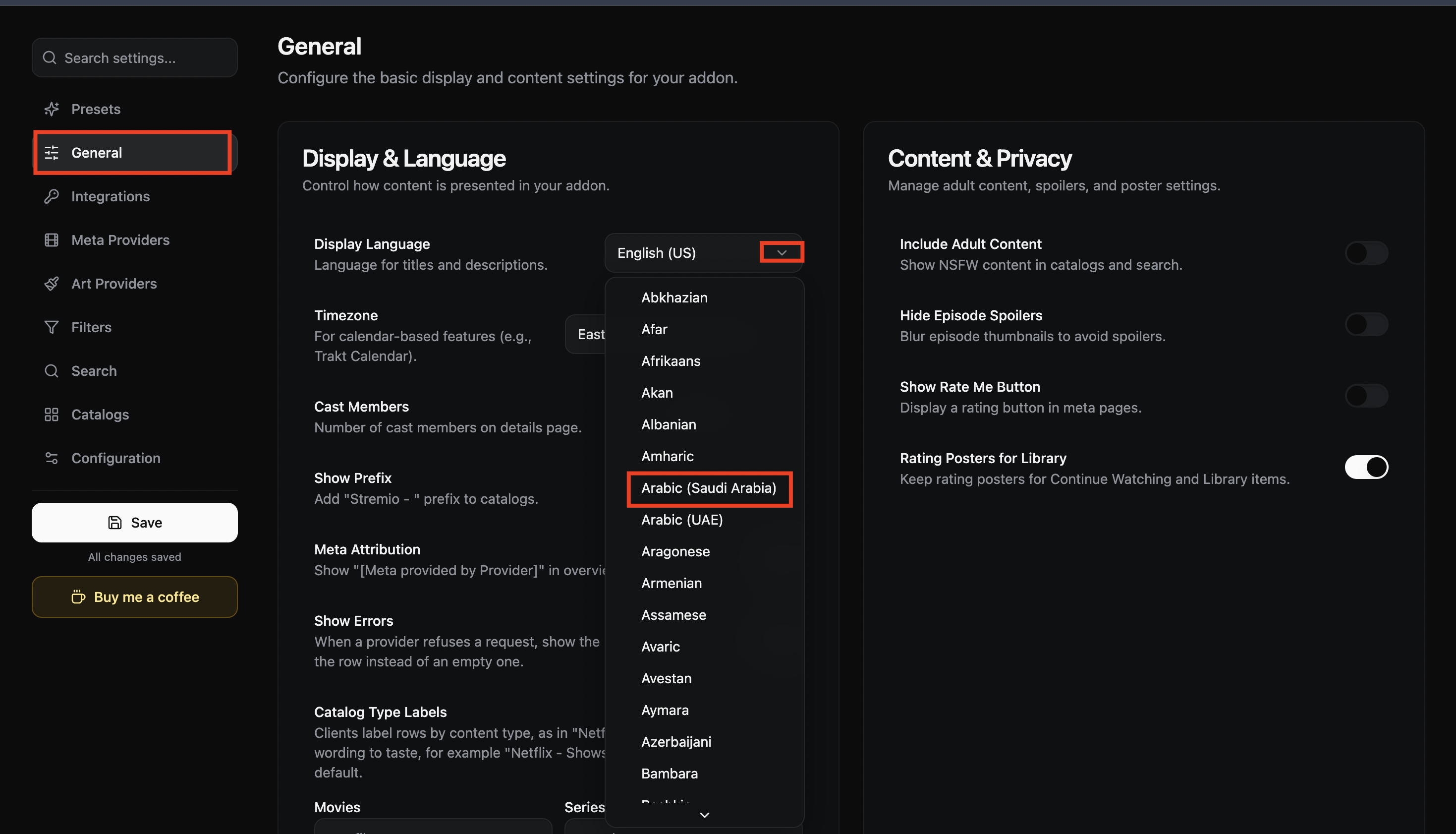
اختر اللغة العربية من قائمة Display Language ثم احفظ. - 07
احفظ الإعداد وأنشئ كلمة مرور
اضغط Save، ثم اختر كلمة مرور للإعداد وأكّدها. احتفظ بكلمة المرور وUUID حتى تتمكن من الرجوع إلى إعداداتك.
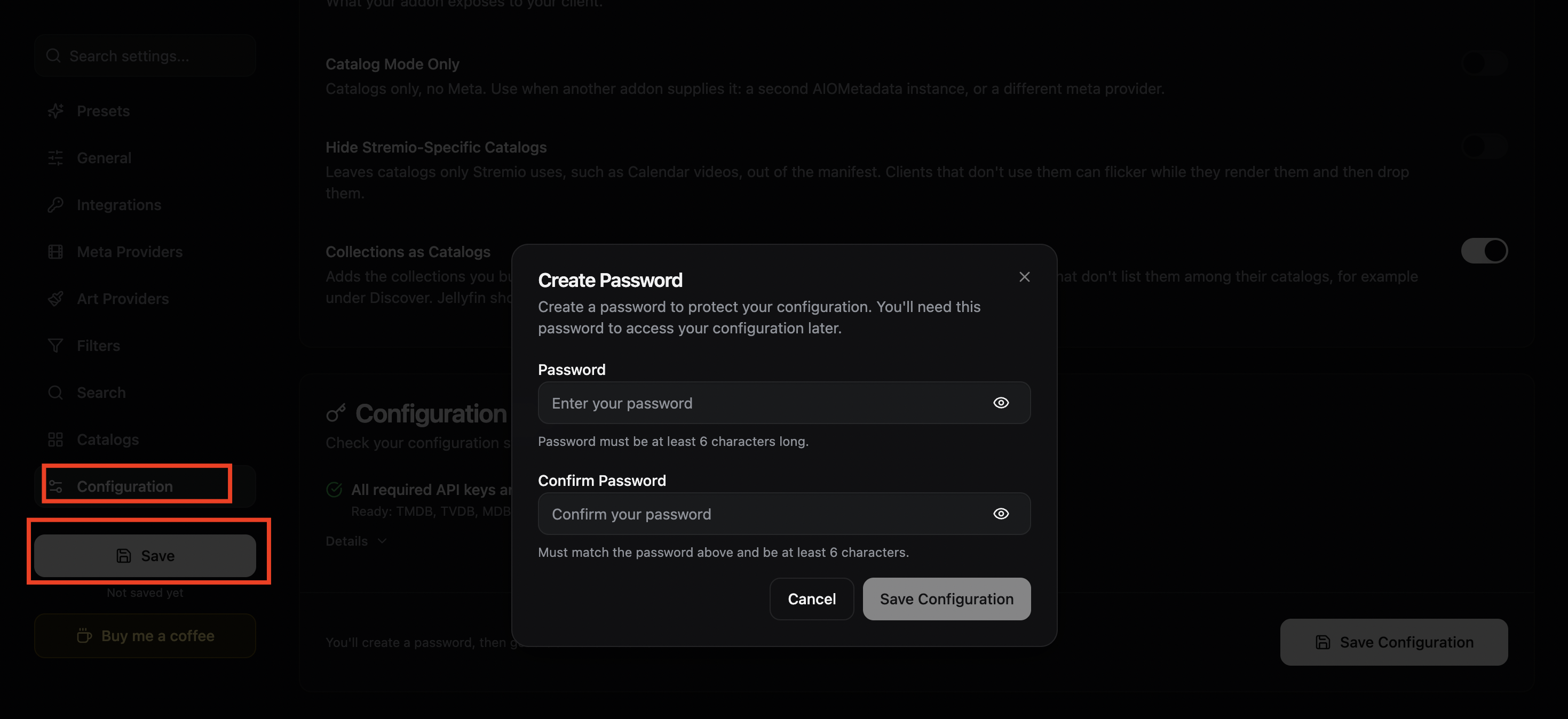
احفظ الإعداد بكلمة مرور. - 08
جهّز Jellyfin واربط مصادر التشغيل
بعد الحفظ اضغط Jellyfin. في الشاشة التالية اضغط Generate لإنشاء كلمة المرور، والصق رابط تثبيت إضافة المصادر في خانة Playback. يمكنك تغيير اسم المستخدم إذا أردت. إذا واجهت مشكلة في عدم ظهور المصادر مع رسالة load streams list، فعّل خيار Wait for the streams when a title opens.
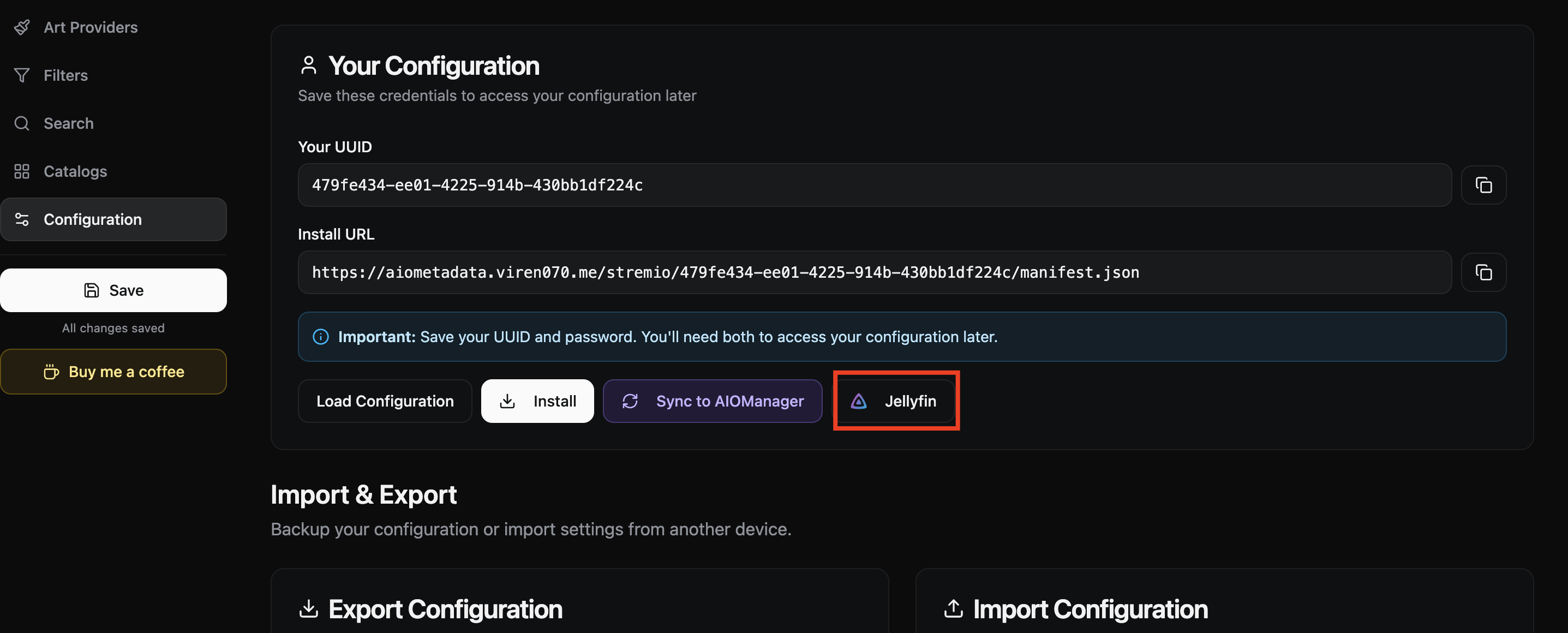
افتح Jellyfin من صفحة الإعداد. 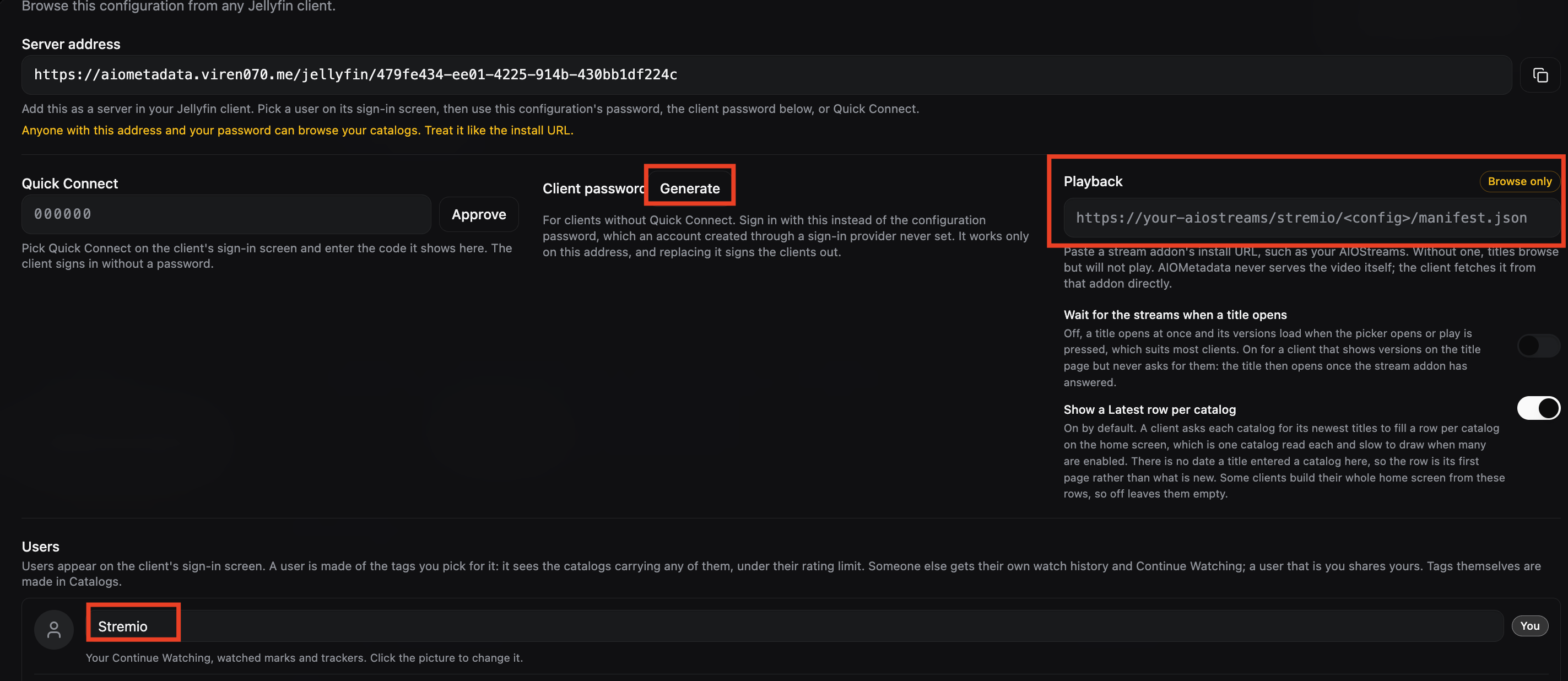
ولّد كلمة المرور وأضف رابط إضافة المصادر في Playback. يمكنك استخدام رابط تثبيت أي إضافة مصادر في Playback، لكن الموصى بها هي AIOStreams لأنها تجمع المصادر والترجمات. بعد الحفظ، سجّل الدخول في التطبيق باستخدام Server address والمستخدم وكلمة المرور التي أنشأتها.
إعداد AIOStreams
إعداد أبسط إذا لم تكن تريد كوليكشنات، وتظهر الترجمات المتاحة كلها.
عرض المصادر محدود بعشرة مصادر للعنوان، ويصل إلى ٢٥ مصدرًا عند استخدام خادم Viren أو Midnightignite فقط.
- 01
انسخ الرابط لاستيراد القالب
اتبع شرح القالب في الصفحة السابقة واختر خادم AIOStreams. ثم عد إلى الخطوة الثانية.
AIOSTREAMS TEMPLATEhttps://raw.githubusercontent.com/0-nj/StremioLabAR/refs/heads/main/StremioLabAR_AIOS.json - 02
أضف إضافة ميتا داتا (Cinemeta)
بعد إعداد القالب اذهب إلى Marketplace، وانزل إلى آخر الصفحة عند Custom وافتحه. اكتب Cinemeta في خانة الاسم وأضف رابط Manifest التالي.
CINEMETA MANIFESThttps://v3-cinemeta.strem.io/manifest.json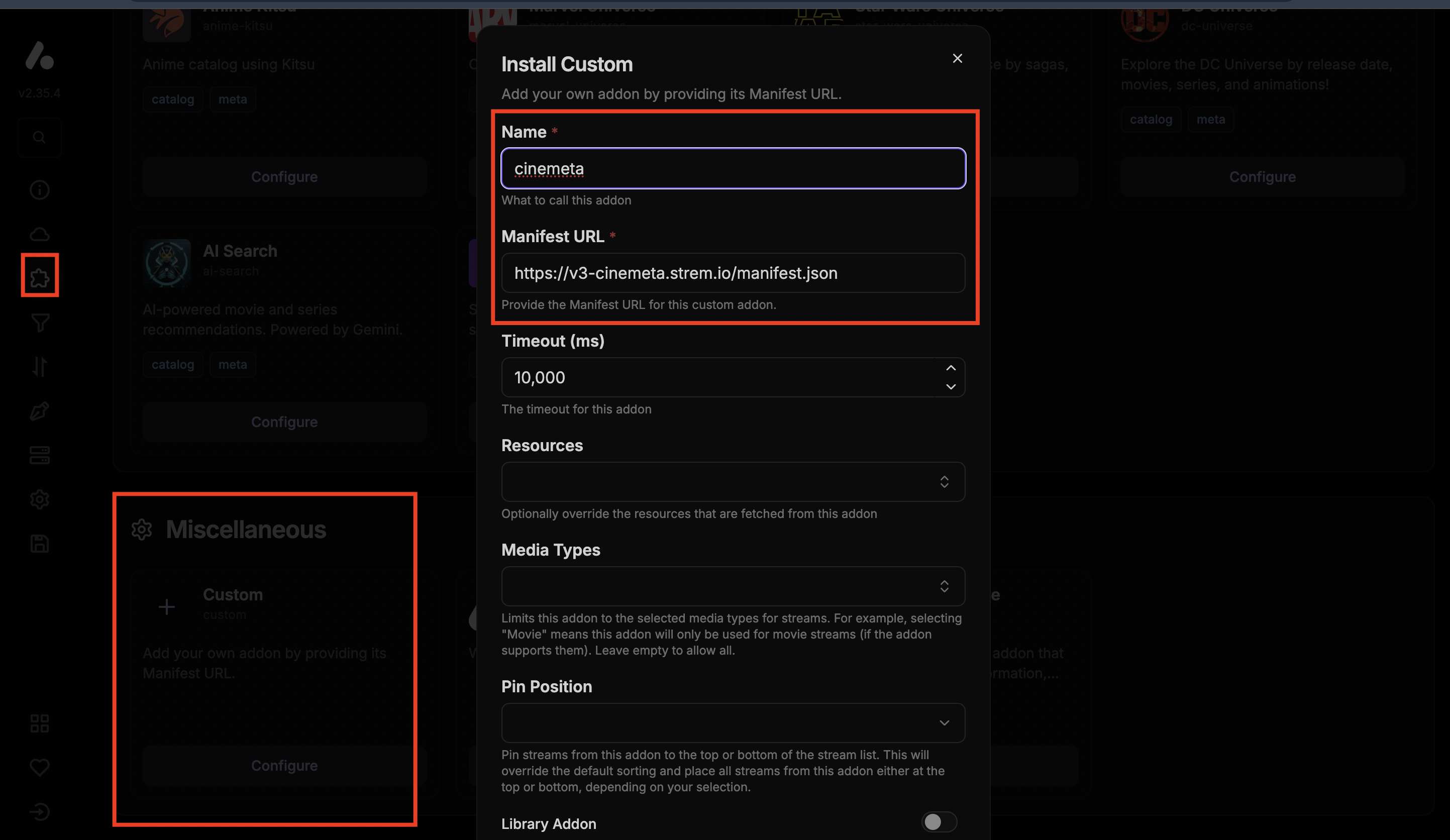
أضف Cinemeta من Custom ← Marketplace. بدلًا من Cinemeta، يمكنك إضافة AIOMetadata بالطريقة نفسها باستخدام رابط التثبيت الخاص بإعدادك.
أومن Marketplace افتح تبويب Metadata & Catalogs، ثم اضغط Configure على إضافة The Movie Database وأكمل إعدادها بدل Cinemeta.
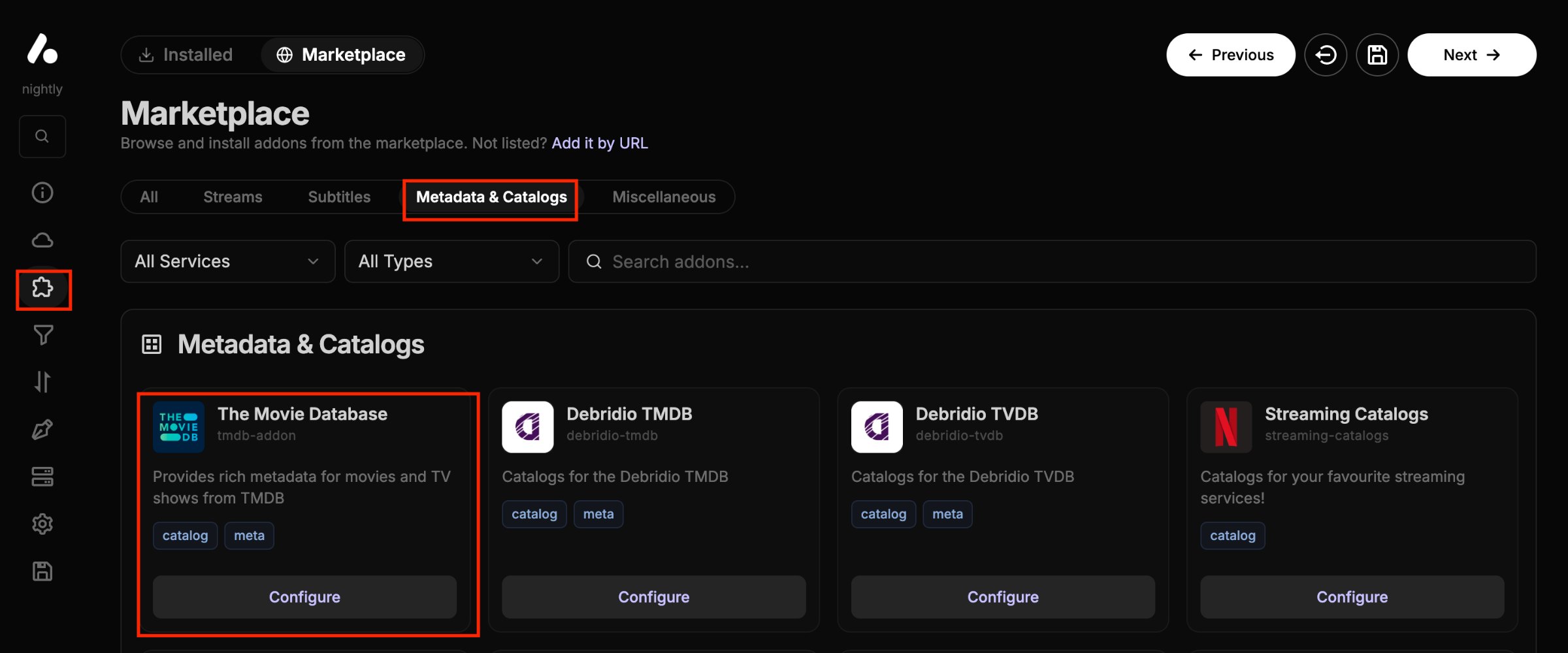
Marketplace ← Metadata & Catalogs ← The Movie Database ← Configure. - 03
بيانات تسجيل Jellyfin
بعد إضافة Cinemeta، اذهب إلى صفحة الحفظ واضغط Jellyfin apps. انسخ Server address وUsername، ثم سجّل الدخول إلى تطبيق Jellyfin بكلمة مرور AIOStreams التي أنشأتها.
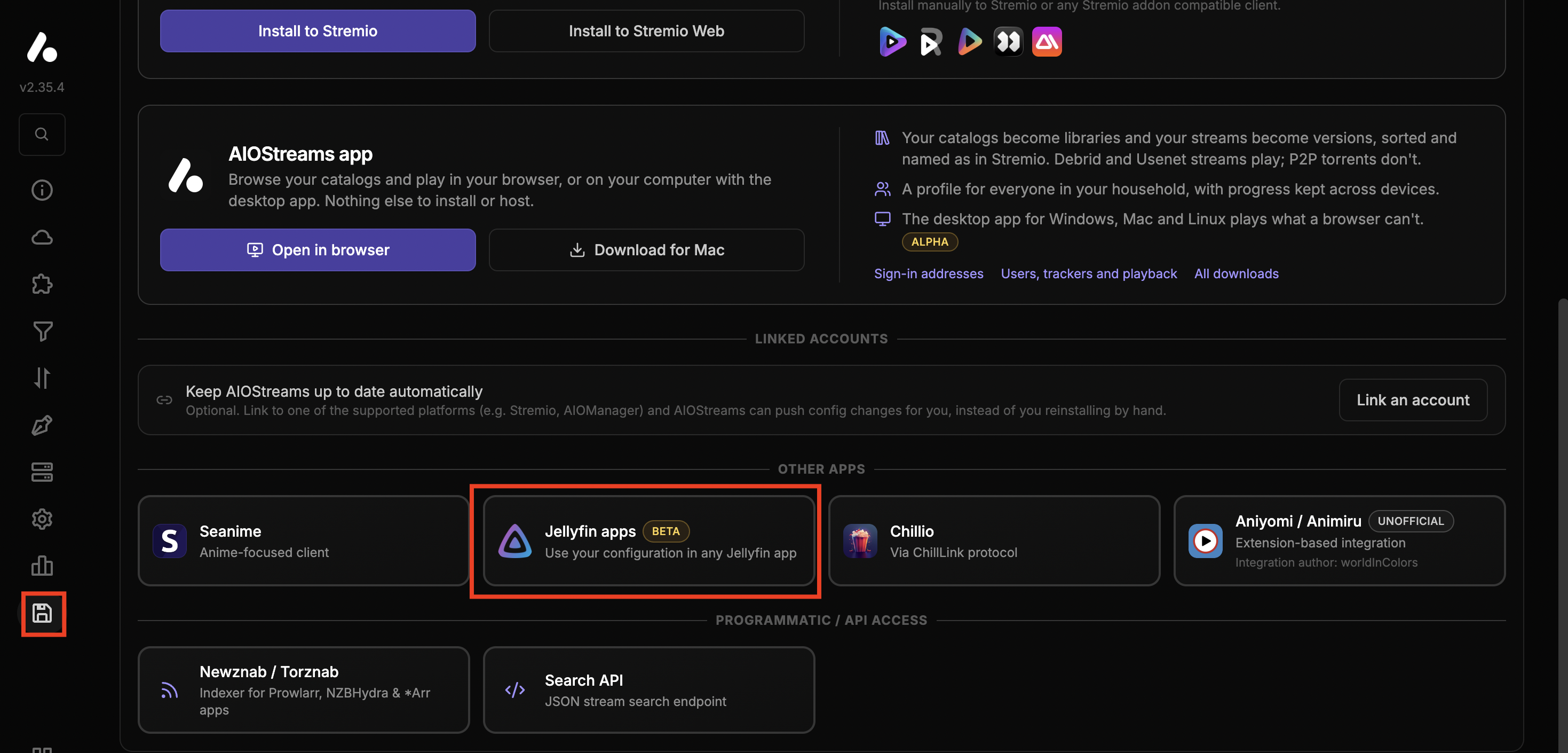
اختر Jellyfin apps. 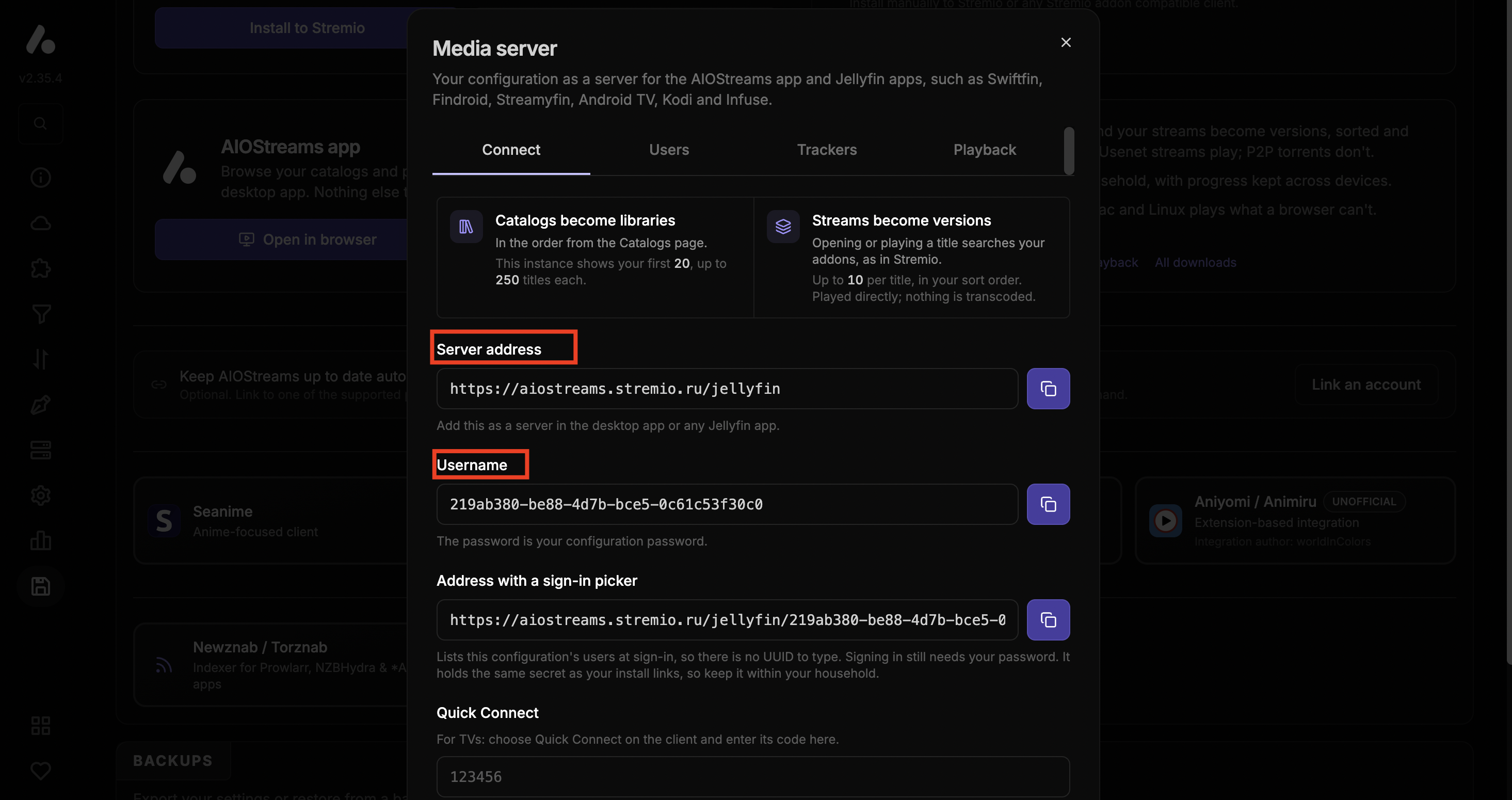
انسخ بيانات تسجيل الدخول إلى تطبيقك.
إعداد تطبيق REX
لمن يريد استخدام الإضافات بشكل مباشر داخل تطبيق REX.
تحويل الإضافات سهل، وموقع التحويل والتطبيق بالعربية.
التطبيق مدفوع، والطريقة خاصة بالتطبيق فقط.
- 01فتح صفحة REX في App Store ↗
حمّل التطبيق
حمّل تطبيق REX من App Store.
- 02
جهّز إضافاتك
جهّز روابط إضافات Stremio التي تريد نقلها إلى REX. يمكنك استخدام أي إضافة؛ لا تحتاج إلى AIO.
- 03
حوّل الإضافة إلى REX Widget
افتح موقع تحويل REX، وسيكون خيار التحويل Stremio → REX أول خيار. اكتب اسم الإضافة (اختياري)، والصق رابطها، ثم اضغط إنشاء REX Widget وانسخ رابط الويدجت.
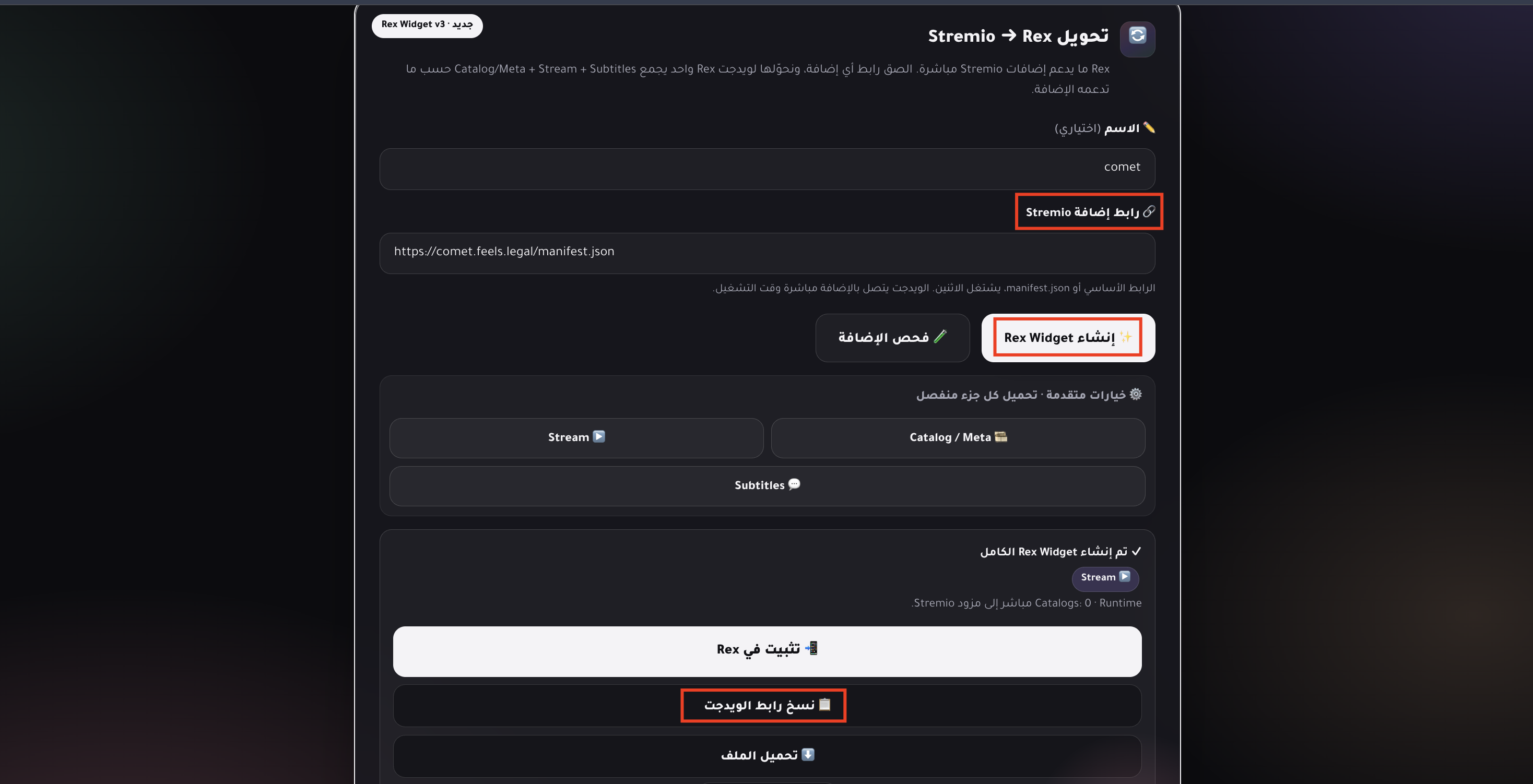
الصق رابط Manifest لإضافتك وأنشئ رابط REX Widget. - 04
أضف الويدجت في REX
من إعدادات التطبيق افتح Modules، ثم اضغط زر الإضافة أعلى اليمين واختر Add via Link. الصق رابط الويدجت الذي نسخته.
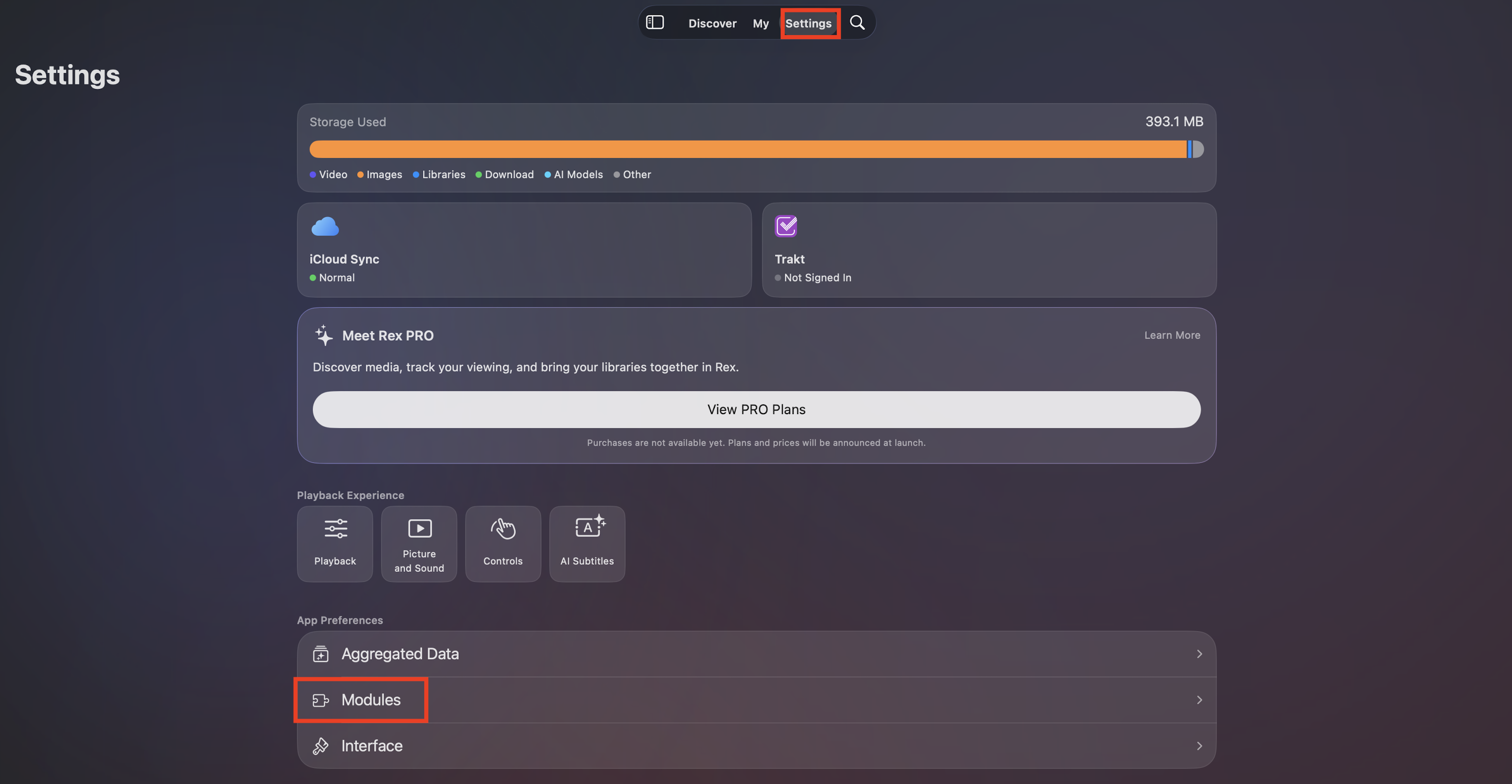
افتح Modules من إعدادات REX. 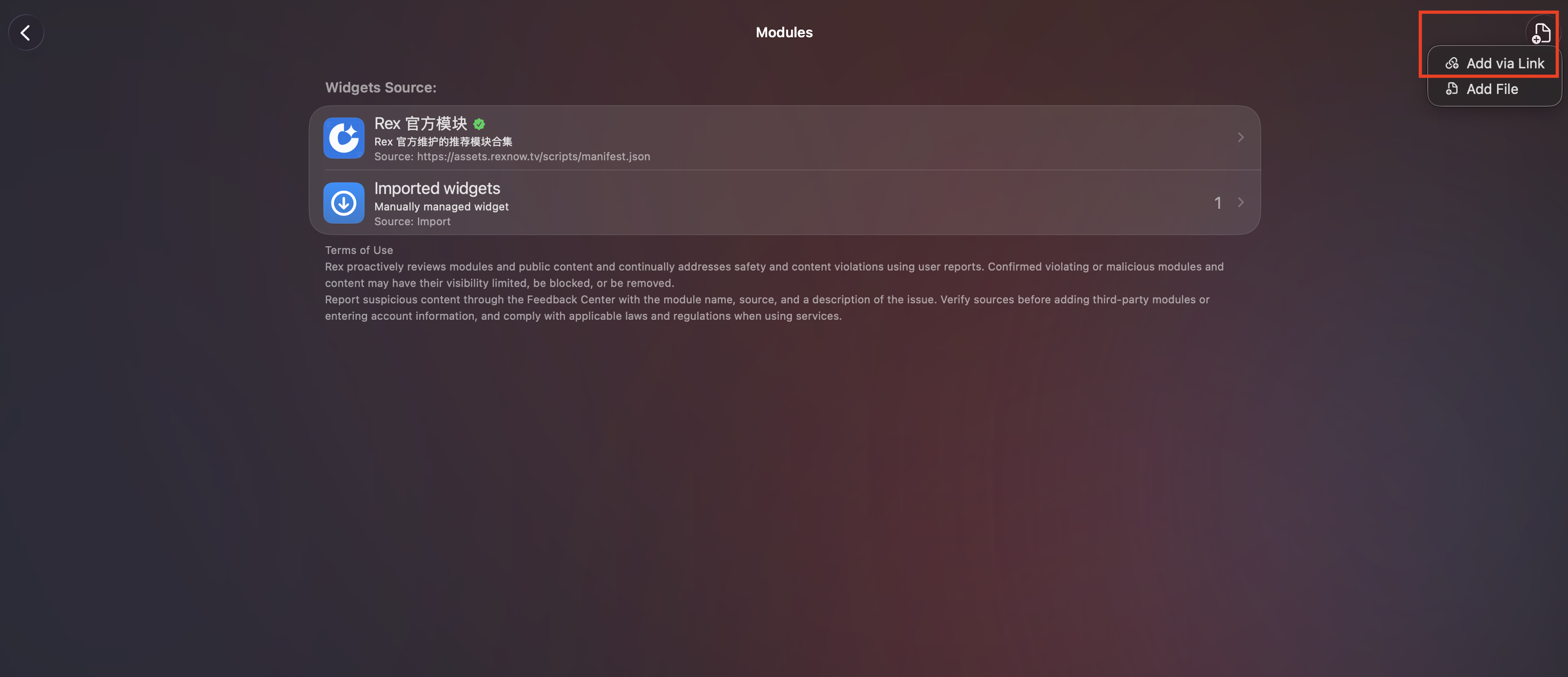
اختر Add via Link لإضافة رابط الويدجت.
Jlly
لمن يريد إعدادًا سهلًا عبر خادم Jellyfin من غير AIO.
دعم تعريب الميتا داتا، وبوسترات Better Posters، وخدمات مزامنة المشاهدة.
يوجد هوست واحد فقط، وقد يتعطل أو يتوقف في أي وقت.
- 01
أنشئ حسابًا
افتح موقع Jlly وأنشئ حسابًا.
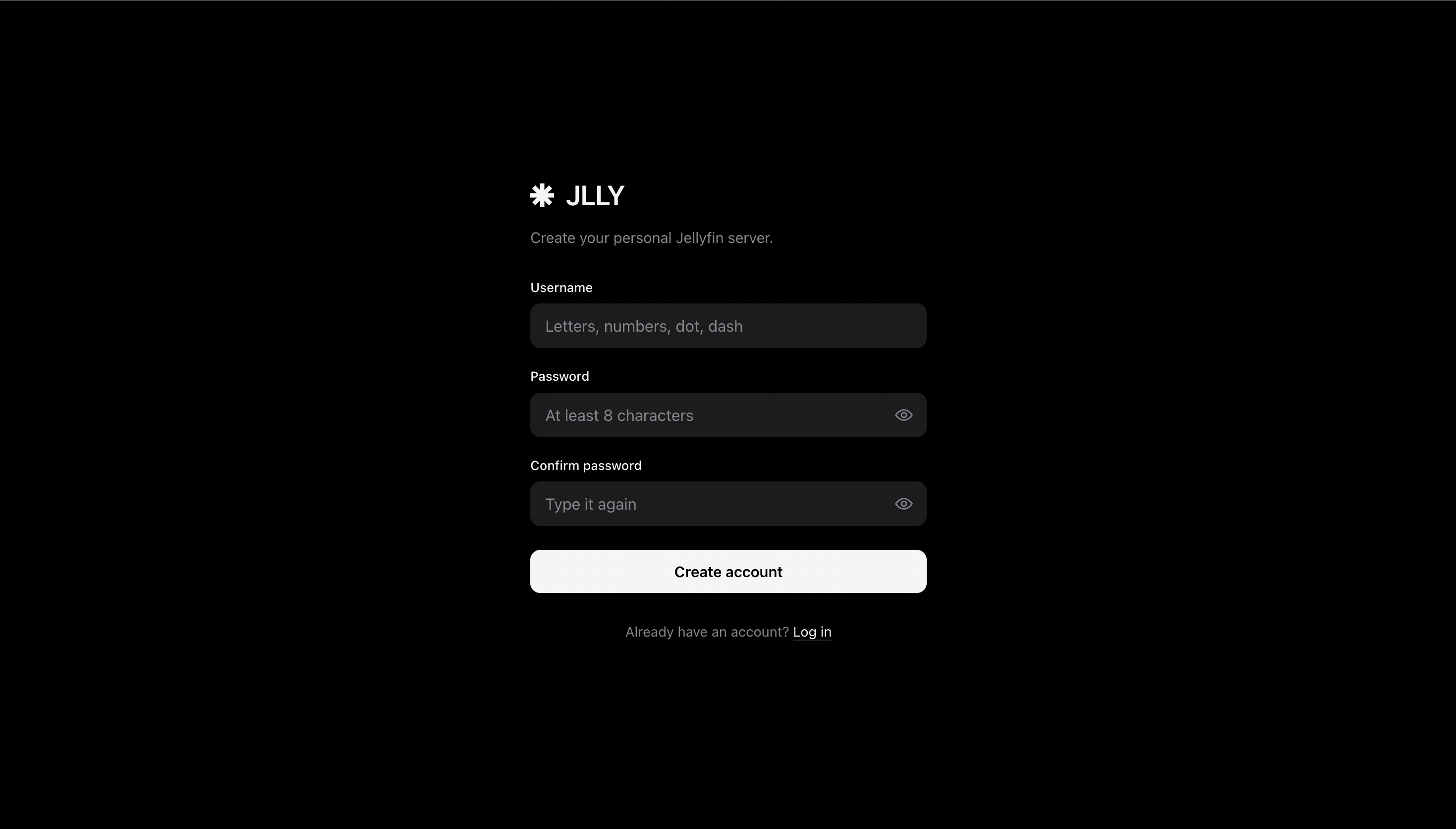
أنشئ حسابًا في موقع Jlly. - 02
أضف إضافاتك
اذهب إلى قسم الإضافات، والصق رابط manifest.json لكل إضافة ثم اضغط أضف الإضافة.
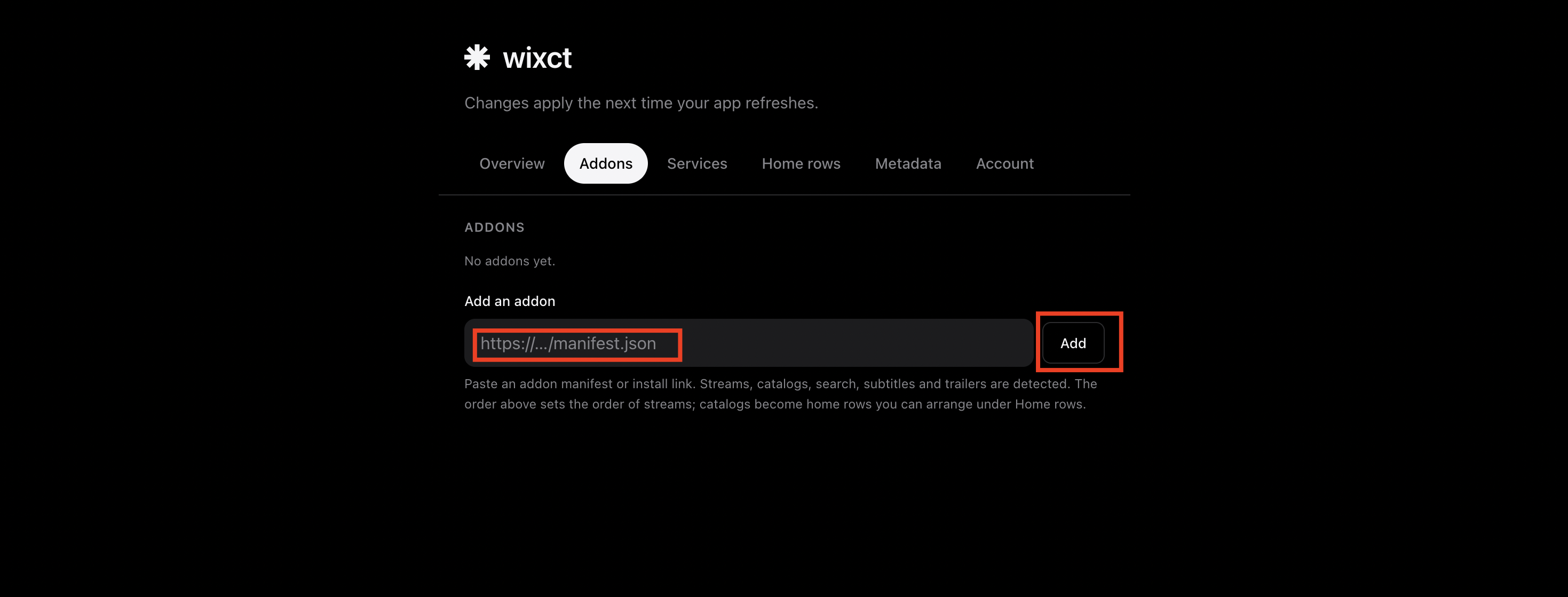
الصق رابط Manifest ثم أضف الإضافة. - 03
اربط خدمات مزامنة المشاهدة
اذهب إلى قسم الخدمات واتصل بإحدى خدمات المزامنة مثل Trakt أو Simkl. إذا كنت تتابع من تطبيق واحد فقط، فلا داعي لهذه الخطوة.
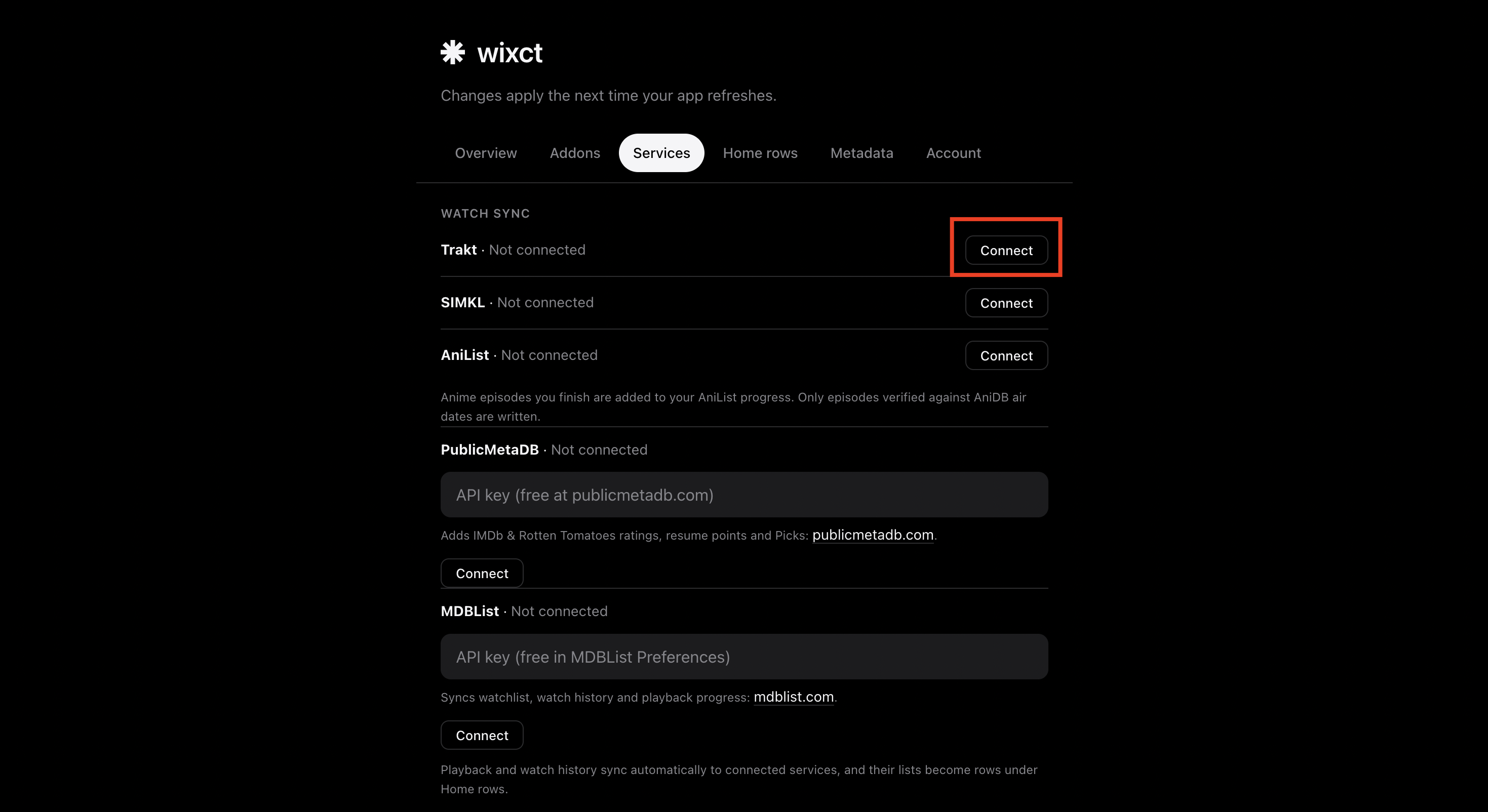
اربط خدمة مزامنة المشاهدة إذا كنت تحتاج إليها. - 04
اختر الكتالوجات ورتبها
اذهب إلى قسم الكتالوجات، واختر الكتالوجات التي تريدها ثم رتبها بالترتيب الذي يناسبك.
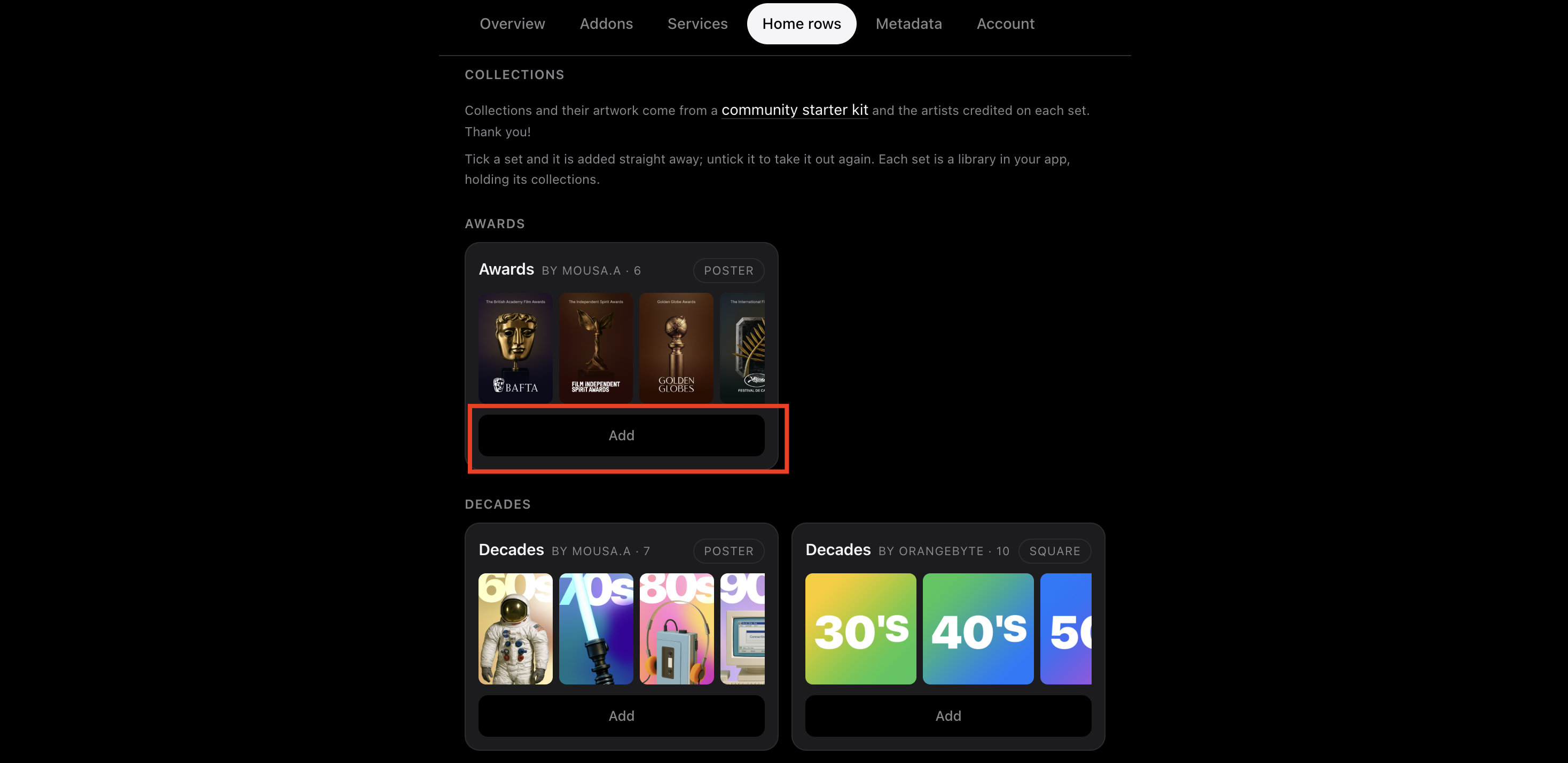
اختر الكتالوجات وأضفها بالترتيب المناسب. - 05
اضبط الميتا داتا والبوسترات
اذهب إلى قسم الميتا داتا واختر تعريب القصص وأسماء الممثلين، ثم فعّل بوسترات Better Posters. يوجد أسفل الصفحة خيار مستقل لتعريب البوسترات أيضًا.
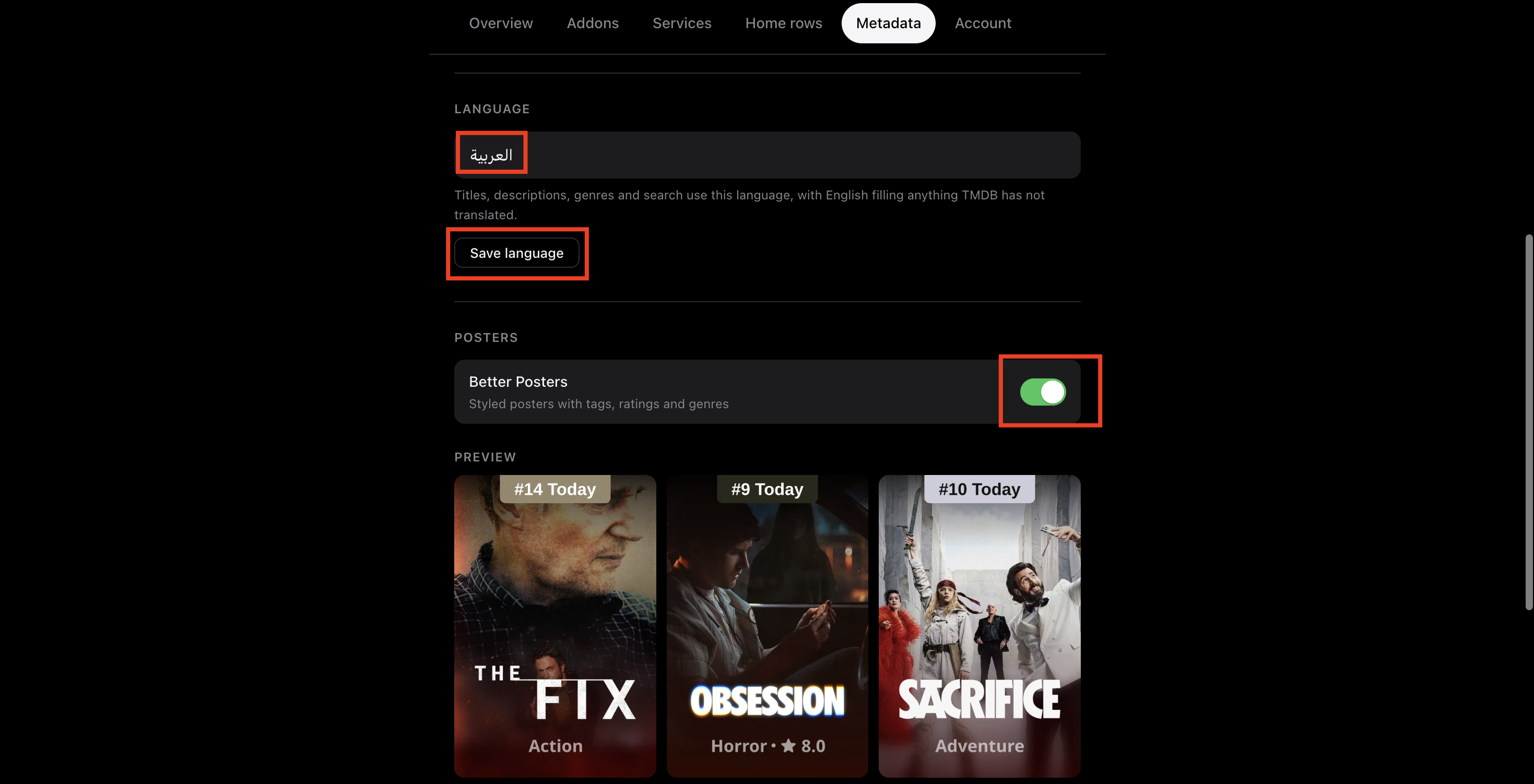
اختر العربية وفعّل Better Posters، ويمكنك تفعيل تعريب البوسترات من الخيار المستقل أسفل الصفحة. - 06
انسخ معلومات السيرفر إلى التطبيق
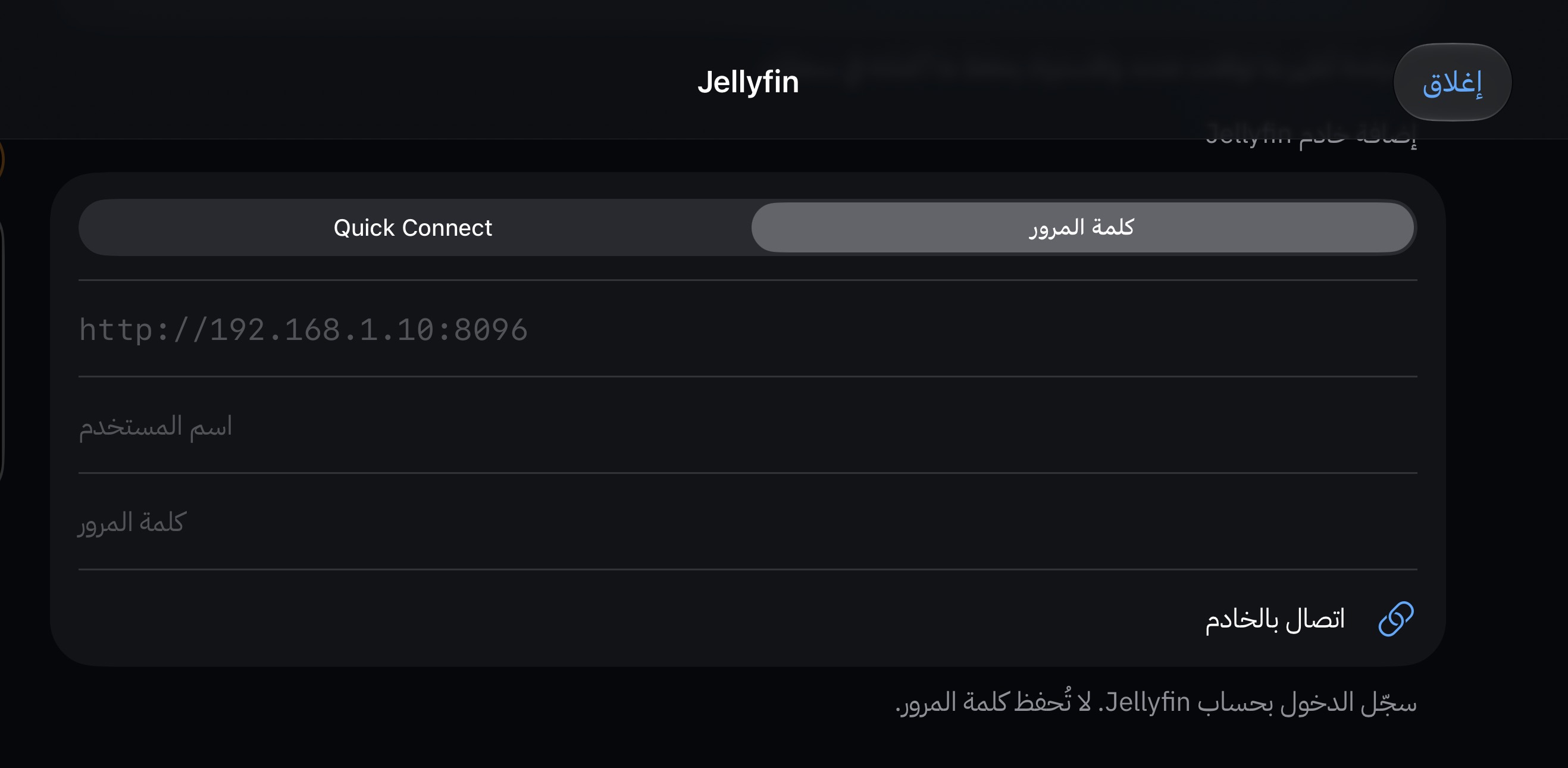
اذهب إلى قسم Overview وانسخ معلومات سيرفرك. كلمة المرور هي كلمة المرور التي أنشأت بها الحساب. افتح تطبيقك والصق المعلومات عند إضافة خادم Jellyfin.
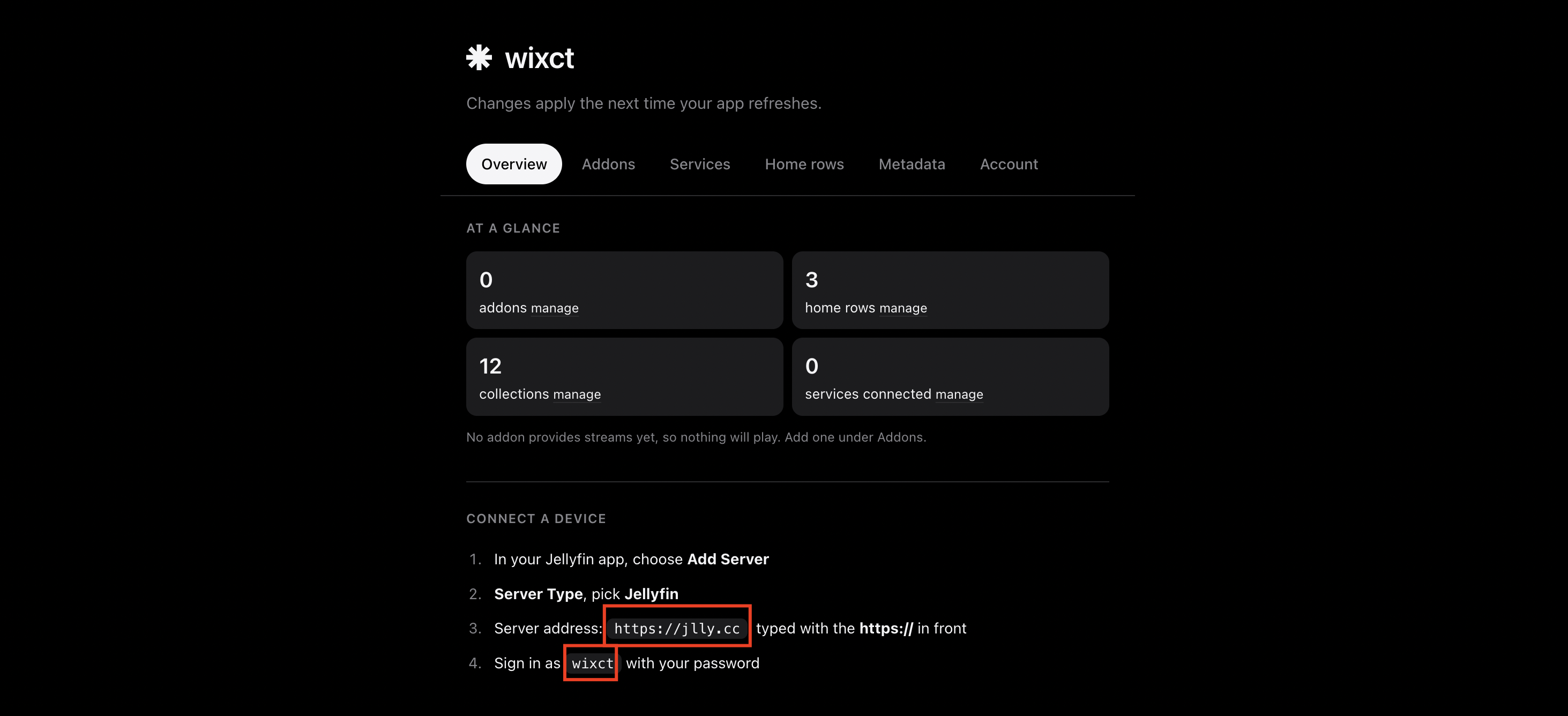
استخدم عنوان الخادم واسم المستخدم وكلمة مرور حساب Jlly في تطبيق Jellyfin.
FlareStore
لمن يريد تحميل تطبيقات تدعم الإضافات بشكل مباشر من خارج الستور.
نعمل على شرح هذه الطريقة. إلى ذلك الحين، يمكنك زيارة موقع FlareStore ↗.
اختر تطبيقًا يدعم Jellyfin
هذه توصياتي الشخصية لأفضل التطبيقات من خلال تجربة. اختر أي تطبيق لعرض طريقة الإعداد ورابط تنزيله. يمكنك أيضًا استخدام أي تطبيق يدعم Jellyfin مثل Infuse و VidHub.

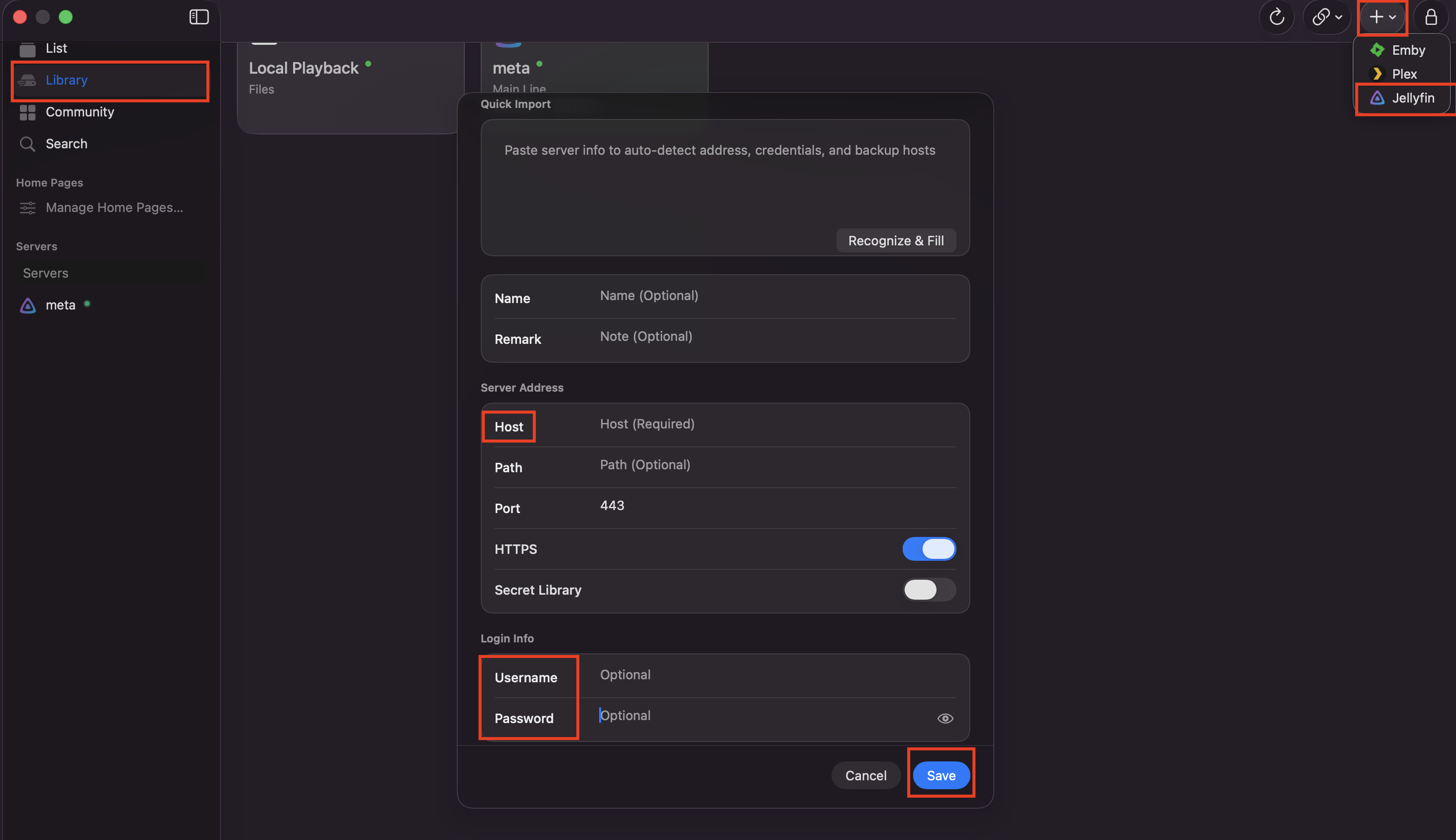
EplayerX
مدفوع- Library
- +
- Jellyfin
- Save
افتح Library، واضغط + ثم اختر Jellyfin. أدخل عنوان الخادم واسم المستخدم وكلمة المرور، ثم اضغط Save.
- عنوان الخادم
- اسم المستخدم
- كلمة المرور

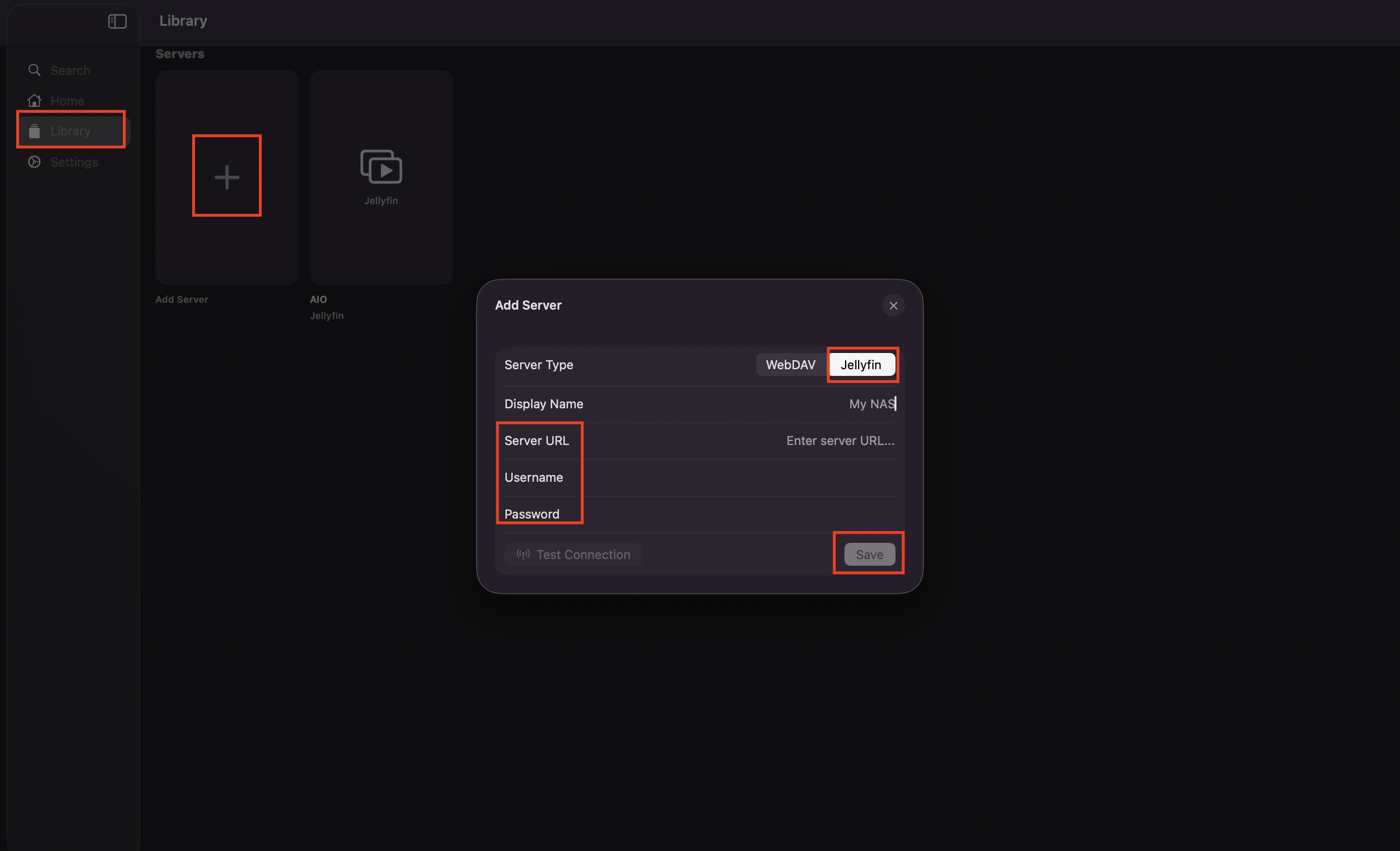
Odin
مجاني · TestFlight- Library
- +
- Jellyfin
- Save
افتح Library، واضغط + ثم اختر Jellyfin. أدخل Server URL واسم المستخدم وكلمة المرور، ثم احفظ.
- عنوان الخادم
- اسم المستخدم
- كلمة المرور

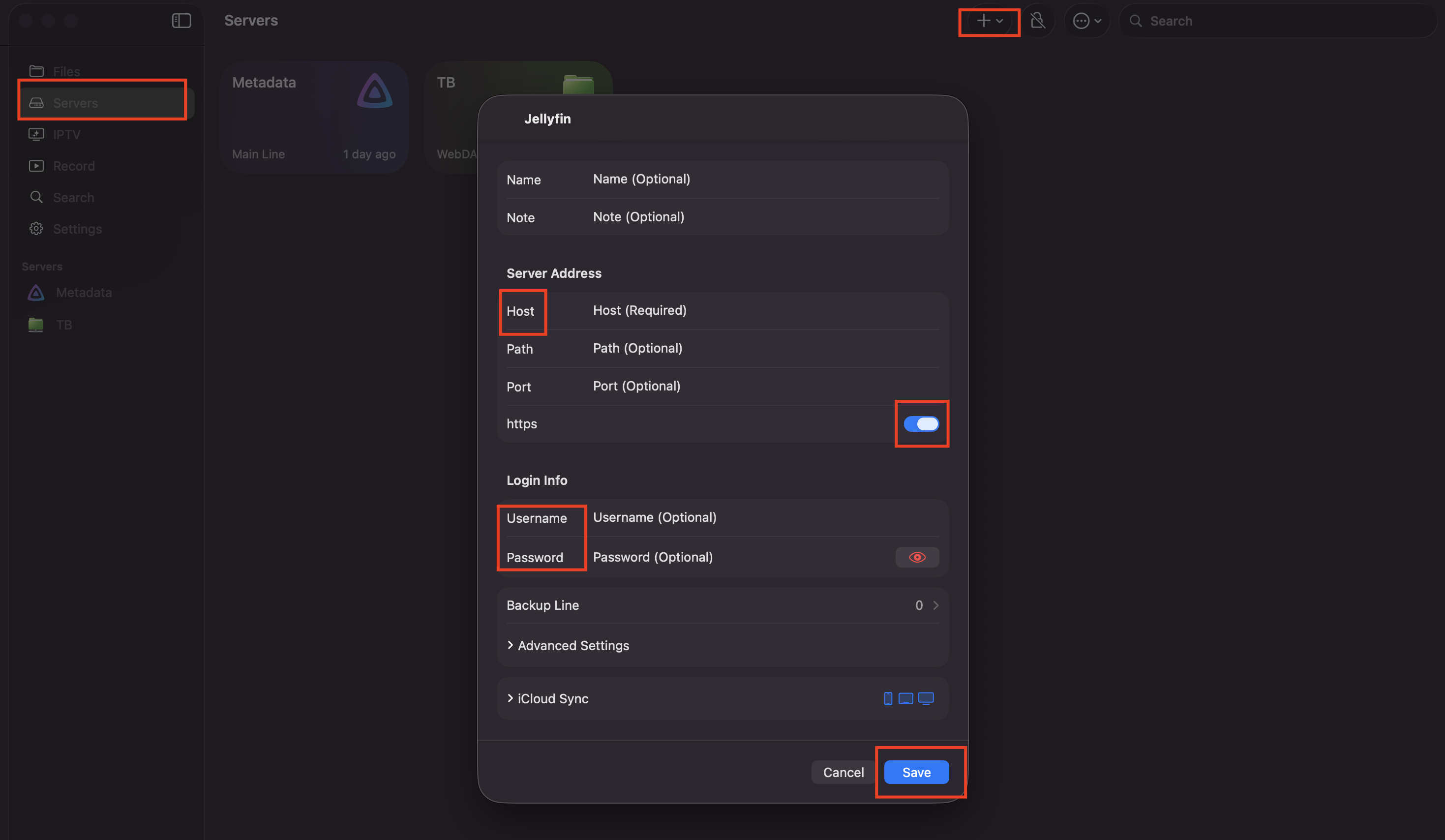
SenPlayer
مدفوع- Servers
- +
- Jellyfin
- Save
افتح Servers، واضغط + ثم اختر Jellyfin. أدخل عنوان الخادم واسم المستخدم وكلمة المرور، ثم اضغط Save.
- عنوان الخادم
- اسم المستخدم
- كلمة المرور

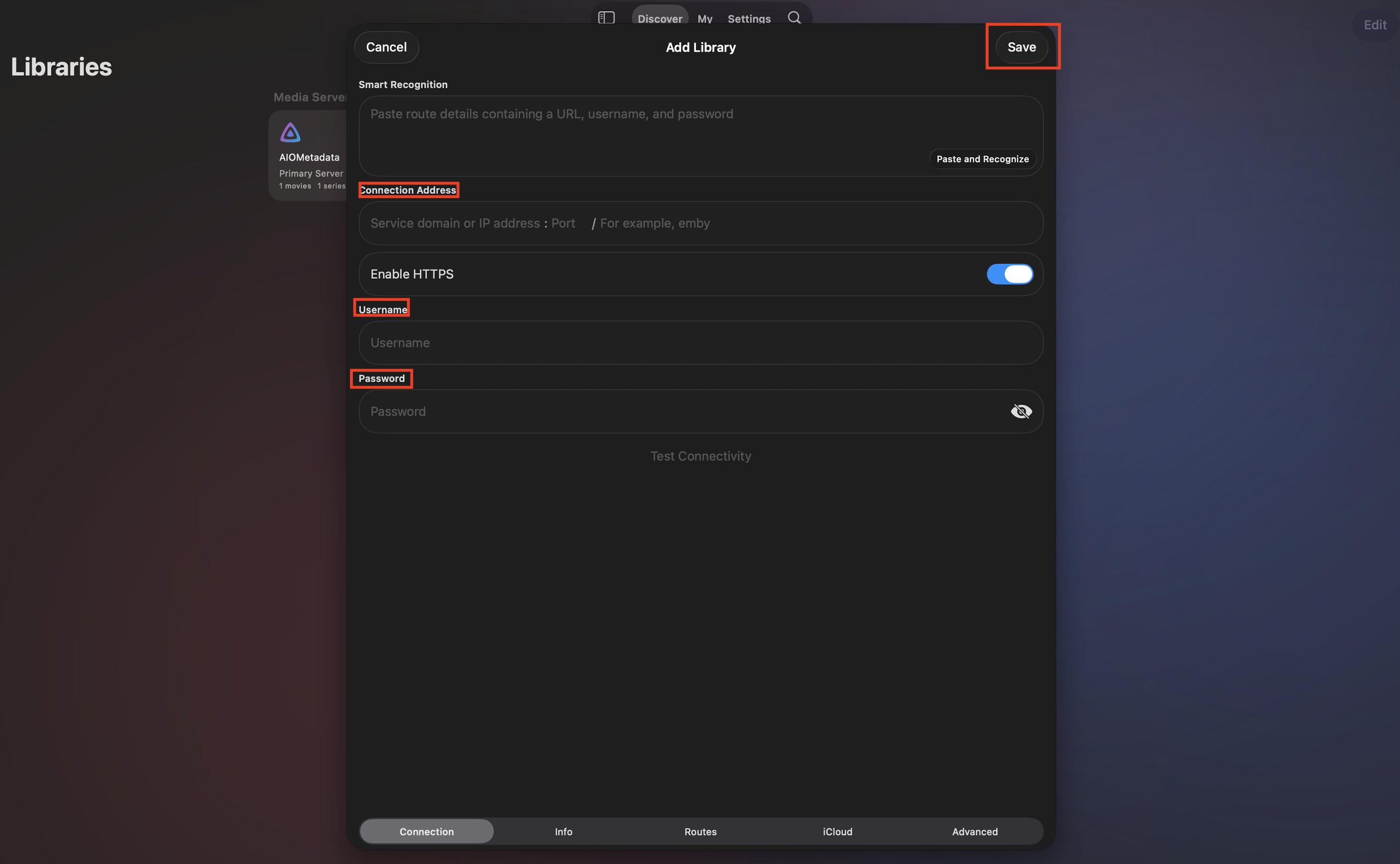
REX
مدفوع- Libraries
- +
- Save
افتح Libraries، واضغط + لإضافة مكتبة، ثم أدخل عنوان خادم Jellyfin واسم المستخدم وكلمة المرور واضغط Save.
- عنوان الخادم
- اسم المستخدم
- كلمة المرور

FLMM
مدفوع- المكتبات
- +
- إضافة مصدر جديد
- Jellyfin
اذهب إلى قسم المكتبات، واضغط علامة + أعلى اليسار، ثم إضافة مصدر جديد واختر Jellyfin. أدخل بيانات الخادم واسم المستخدم وكلمة المرور.
- عنوان الخادم
- اسم المستخدم
- كلمة المرور